
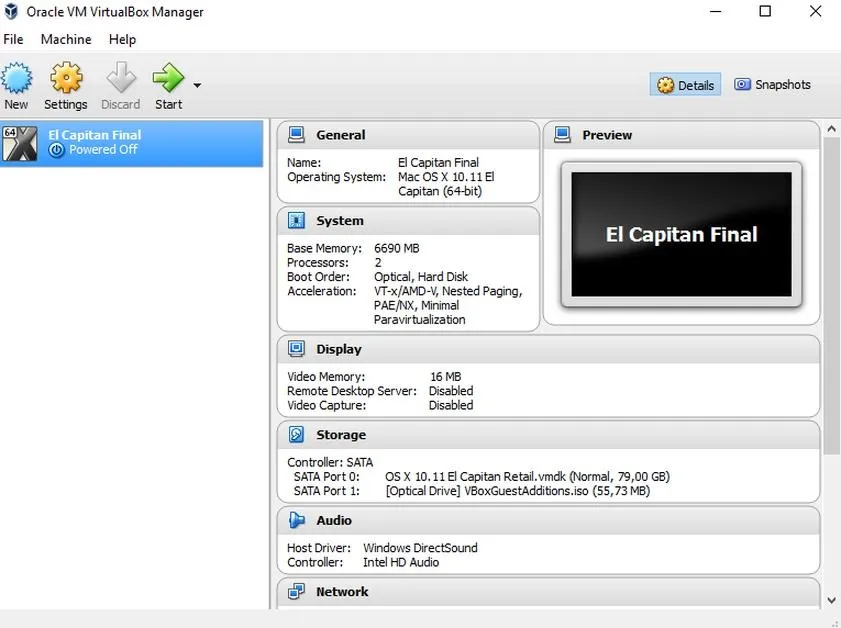
Dodanie dysku w VirtualBox stanowi doskonały sposób na zwiększenie przestrzeni dyskowej w maszynie wirtualnej. Aby to osiągnąć, rozpoczynam od uruchomienia programu VirtualBox i zaznaczenia maszyny, do której zamierzam dodać nowy dysk. Następnie klikam przycisk "Ustawienia", a potem przechodzę do zakładki "Pamięć". W panelu "Kontroler SATA" klikam prawym przyciskiem myszy i wybieram opcję "Dodaj dysk twardy". W tym momencie mogę zdecydować, czy dodam istniejący dysk, czy stworzę nowy, a ja wybieram właśnie stworzenie nowego dysku.
- Uruchom VirtualBox i wybierz maszynę wirtualną, do której chcesz dodać dysk.
- W zakładce „Pamięć” kliknij prawym przyciskiem na „Kontroler SATA” i wybierz „Dodaj dysk twardy”.
- Wybierz opcję „Stwórz nowy dysk”, określ typ (np. VDI) oraz rozmiar dysku, preferując „Stały rozmiar” dla lepszej wydajności.
- Po dodaniu dysku, uruchom maszynę wirtualną i sformatuj nowo utworzony dysk w odpowiednim narzędziu do zarządzania dyskami (Windows lub GParted w Linuxie).
- W systemie Windows stwórz nowy wolumin prosty w narzędziu do zarządzania dyskami, a w systemie Linux utwórz tablicę partycji i sformatuj dysk jako ext4.
- Zamontuj dysk w systemie, aby stał się dostępny. W Windows zrób to w panelu zarządzania dyskami, w Linuxie użyj polecenia 'mount'.
- Aby zapewnić automatyczne montowanie w Linuxie, dodaj odpowiedni wpis do pliku '/etc/fstab'.
Kiedy otworzy się kreator, zaczynam od wyboru typu dysku, na przykład "VDI (VirtualBox Disk Image)", a następnie klikam "Dalej". W kolejnym kroku wybieram opcję "Stały rozmiar", co gwarantuje lepszą wydajność. W następnej części muszę ustawić nazwę i rozmiar dysku, dlatego warto upewnić się, że na dysku, na którym tworzę nowy dysk, znajduje się wystarczająco dużo miejsca. Po zatwierdzeniu wszystkich ustawień, klikam "Utwórz". Po tym kroku nowy dysk zostaje podpięty do maszyny wirtualnej!
Wirtualny dysk wymaga sformatowania, aby stał się użyteczny
Aby nowo dodany dysk mógł być używany, muszę go sformatować. Uruchamiam maszynę wirtualną i wchodzę w narzędzie do zarządzania dyskami, co zależy od używanego systemu operacyjnego. W przypadku Windows wystarczy wyszukać "Utwórz i sformatuj partycje dysku twardego" w menu Start. W narzędziu znajduję nowo utworzony wolumin z nieprzydzieloną przestrzenią, klikam prawym przyciskiem i wybieram opcję utworzenia nowego woluminu prostego. Po przejściu przez kreator dysk staje się gotowy do użycia.
W przypadku użytkowników systemów Linux, sytuacja wygląda nieco inaczej. W takim przypadku warto zainstalować narzędzie GParted, które pozwala na wygodne zarządzanie partycjami. Po uruchomieniu GParted wybieram mój nowy dysk, tworzę tablicę partycji i formatuję go jako ext4. Na koniec, po utworzeniu partycji, montuję dysk w systemie, co zapewnia, że pliki będą mogły być tam zapisywane. Teraz mogę cieszyć się dodatkową przestrzenią w mojej maszynie wirtualnej, gotową na przechowywanie wszelkich potrzebnych danych!
Jak dodać nowy dysk do maszyny wirtualnej krok po kroku
W poniższej liście przedstawiamy szczegółowe kroki, które umożliwiają dodanie nowego dysku do maszyny wirtualnej w VirtualBox. Proces ten obejmuje zarówno tworzenie wirtualnego dysku, jak i jego formatowanie, aby komputer był gotowy do korzystania z nowego nośnika w systemie operacyjnym.
- Utwórz nowy dysk wirtualny
Rozpocznij od otwarcia VirtualBox i zaznaczenia swojej maszyny wirtualnej. Następnie kliknij przycisk „Ustawienia” i przejdź do zakładki „Pamięć”. W sekcji kontrolek (Controller: SATA), kliknij prawym przyciskiem myszy, aby wybrać „Dodaj dysk twardy”. Wybierz opcję „Stwórz nowy dysk”, a potem określ typ dysku, na przykład wybierz VDI oraz ustal jego rozmiar. Przy wskazaniu opcji „Stały rozmiar”, zyskasz lepszą wydajność. Po potwierdzeniu wszystkich ustawień, kliknij „Utwórz”. - Formatowanie wirtualnego dysku
Po dodaniu nowego dysku, uruchom maszynę wirtualną i przygotuj się do jego formatowania. Konieczne jest sformatowanie nowo utworzonego dysku, aby stał się on używalny. Jeśli korzystasz z systemu Windows, otwórz „Zarządzanie dyskami”, wykonując to poprzez menu Start, a następnie wyszukując „Utwórz i sformatuj partycje dysku twardego”. W narzędziu znajdź nieprzydzieloną przestrzeń, kliknij prawym przyciskiem myszy i stwórz nowy wolumin prosty. Przypisz całą dostępna przestrzeń oraz literę dysku, a następnie zakończ konfigurację. - Podłącz dysk w systemach Linux
Gdy posiadasz maszynę wirtualną z systemem Linux, użyj narzędzia do zarządzania partycjami, na przykład GParted. Po zainstalowaniu tego oprogramowania, uruchom GParted i wybierz nowo dodany dysk. Utwórz tablicę partycji typu msdos, a następnie stwórz partycję, na przykład ext4, na nieprzydzielonej przestrzeni. Po zakończeniu tych czynności, nie zapomnij zamontować dysku w wybranym katalogu, na przykład za pomocą polecenia „sudo mount -t ext4 /dev/sdb1 ~/firefox42”.
Przygotowanie nowego dysku do pracy w systemie Linux
Przygotowanie nowego dysku do pracy w systemie Linux wydaje się skomplikowane, lecz w rzeczywistości jest to całkiem prosty proces. Gdy kupujemy nowy dysk, często musi on przejść kilka etapów, zanim stanie się gotowy do użycia. Zanim zaczniemy korzystać z tego urządzenia, musimy odpowiednio je skonfigurować, co wymaga wykonania kilku kroków. Pierwszym z tych kroków okazuje się instalacja narzędzia do zarządzania partycjami, jeśli jeszcze go nie posiadamy. GParted, będący najpopularniejszym wyborem dla systemów Linux, można zainstalować łatwo, używając prostego polecenia w terminalu.
Instalacja i uruchamianie narzędzia GParted
Aby zainstalować GParted, wystarczy wpisać w terminalu polecenie: sudo apt-get install gparted. Po zakończeniu instalacji uruchamiam GParted, co umożliwia mi zarządzanie dyskami w systemie. W panelu po lewej stronie znajdę nowo dodany dysk, który zazwyczaj oznaczony jest jako /dev/sdb. Dzięki GParted mam również możliwość utworzenia tablicy partycji oraz partycji, które następnie mogę sformatować w preferowanym systemie plików, na przykład ext4. Ten format cieszy się dużą popularnością w systemach Linux.
Tworzenie partycji i formatowanie nowego dysku
Podczas tworzenia partycji klikam prawym przyciskiem myszy na bezczynnej przestrzeni, wybieram opcję „Nowa” i konfiguruję ustawienia partycji, akceptując domyślne opcje. Przydzielam partycję, a następnie wskazuję na system plików ext4. Po utworzeniu partycji pamiętam o zatwierdzeniu zmian, co można zrobić za pomocą kliknięcia w ikonę zielonego ticka. Kiedy partycja zostaje stworzona, przystępuję do jej montowania w systemie, co daje mi możliwość wykorzystania dostępnej przestrzeni dyskowej w codziennych operacjach.
Na koniec, aby móc korzystać z nowego dysku, muszę go zamontować w wybranym miejscu w systemie. W tym celu używam polecenia sudo mount -t ext4 /dev/sdb1 ~/nazwa_folderu, gdzie „nazwa_folderu” to miejsce, do którego chcę mieć dostęp do nowego dysku. Jeśli pragnę, aby dysk montował się automatycznie przy każdym uruchomieniu systemu, dodaję odpowiednią linię do pliku fstab. I to wszystko! Mój nowy dysk jest gotowy do pracy w systemie Linux, dzięki czemu mogę na nim przechowywać wszelkie pliki i dane!
Właściwe przygotowanie dysku w systemie Linux jest kluczem do efektywnego zarządzania danymi. Dzięki prostym krokom, każdy użytkownik może sprawić, że jego nowy dysk będzie działał bez zarzutu.
Ciekawostką jest, że formatowanie dysku w systemie plików ext4 pozwala na wykorzystanie funkcji takich jak journaling, co zwiększa bezpieczeństwo danych poprzez zapisywanie informacji o zmianach przed ich wprowadzeniem, co minimalizuje ryzyko utraty danych w przypadku awarii systemu.
Konfiguracja dysku twardego w systemie Windows
Konfiguracja dysku twardego w systemie Windows stanowi kluczowy proces, który znacząco wpływa na wydajność naszego komputera. Rozpoczynamy od uruchomienia narzędzia do zarządzania dyskami. Dzięki temu możemy przeglądać wszystkie dostępne nośniki oraz przeprowadzać różne operacje, takie jak tworzenie partycji czy formatowanie dysków. Wystarczy, że klikniemy prawym przyciskiem myszy na przycisk „Start” i wybierzemy „Zarządzanie dyskami”. W tym miejscu z łatwością zidentyfikujemy wolne przestrzenie i dostosujemy ustawienia zgodnie z własnymi potrzebami.
Utworzenie nowego dysku lub partycji to prosta sprawa
Aby dodać nowy dysk, można go wcześniej podpiąć w BIOS-ie lub uczynić to bezpośrednio podczas instalacji systemu. Jeśli dysk już posiadamy i chcemy go wykorzystać, klikamy na wolne miejsce w oknie zarządzania dyskami, wybierając opcję „Nowa partycja”. Kreator przeprowadzi nas przez kolejne kroki, w tym wybór rozmiaru, systemu plików oraz litery przypisanej do nowego woluminu. Po zakończeniu procesu nasz nowy dysk pojawi się w „Moim komputerze” i będzie gotowy do użytku, co otworzy przed nami mnóstwo możliwości, takich jak zapisywanie danych czy instalowanie aplikacji.
Formatowanie dysku twardego – niezbędny krok w konfiguracji
Ważnym etapem konfiguracji dysku jest jego formatowanie. Bez odpowiedniego systemu plików nowy dysk nie pozwoli nam na zapisanie żadnych danych. W przypadku systemu Windows wystarczy kliknąć prawym przyciskiem myszy na nowo utworzonej partycji i wybrać „Formatuj”. Następnie możemy wybrać format, na przykład NTFS lub exFAT, co będzie odpowiednie, jeśli planujemy wymieniać dane z innymi systemami. Cierpliwie czekamy na zakończenie procesu, a potem możemy cieszyć się naszym nowym dyskiem, który będzie gotowy na przechowywanie wszystkich ważnych plików i dokumentów.
Konfiguracja dysku twardego w systemie Windows nie tylko umożliwia lepsze zarządzanie danymi, ale także zwiększa wydajność naszej pracy. Prawidłowe przydzielenie przestrzeni dyskowej oraz jej formatowanie pomaga zorganizować pliki w sposób, który działa w dzisiejszym środowisku komputerowym. Dlatego warto poświęcić chwilę na poznanie narzędzi oraz opcji dostępnych w systemie, aby w pełni wykorzystać możliwości, jakie daje nam nasz komputer.
| Krok | Opis |
|---|---|
| 1 | Uruchomienie narzędzia do zarządzania dyskami przez kliknięcie prawym przyciskiem myszy na przycisk „Start” i wybór „Zarządzanie dyskami”. |
| 2 | Identyfikacja wolnych przestrzeni i dostosowanie ustawień zgodnie z własnymi potrzebami. |
| 3 | Dodanie nowego dysku przez podłączenie go w BIOS-ie lub podczas instalacji systemu. |
| 4 | Kliknięcie na wolne miejsce w oknie zarządzania dyskami i wybór opcji „Nowa partycja”. |
| 5 | Przechodzenie przez kreatora, wybór rozmiaru, systemu plików oraz litery przypisanej do nowego woluminu. |
| 6 | Po zakończeniu procesu nowy dysk pojawia się w „Moim komputerze” i jest gotowy do użytku. |
| 7 | Formatowanie nowo utworzonej partycji przez kliknięcie prawym przyciskiem myszy i wybranie opcji „Formatuj”. |
| 8 | Wybór formatu (np. NTFS lub exFAT) i zakończenie procesu formatowania. |
Czy wiesz, że system plików NTFS, który często wybierany jest w Windows, obsługuje pliki o maksymalnym rozmiarze nawet do 16 eksabajtów, co czyni go idealnym do przechowywania ogromnych ilości danych na nowoczesnych dyskach twardych?
Dodawanie dysków w chmurze – porady na e24cloud
W poniższej liście znajdziesz szczegółowe porady, które ułatwią dodawanie dysków w chmurze, a także przedstawiają informacje w kontekście maszyn wirtualnych. Dodatkowo, zawierają wskazówki dotyczące formatowania oraz montowania nowych dysków w systemach Windows i Linux.
- Tworzenie nowego dysku w VirtualBox: Aby dodać dodatkowy dysk twardy do istniejącej maszyny wirtualnej, najpierw otwórz VirtualBox i zaznacz swoją maszynę. Następnie, przechodząc do ustawień, kliknij "Ustawienia", później w zakładce "Pamięć" naciśnij prawym przyciskiem na "Kontroler SATA". Wybierz opcję "Dodaj dysk twardy". Wtedy wybierz "Stwórz nowy dysk", a następnie postępuj zgodnie z kreatorem, określając typ dysku oraz jego rozmiar. Optymalnym rozwiązaniem będzie wybranie opcji "Stały rozmiar" dla uzyskania lepszej wydajności. Po dokonaniu wyboru kliknij "Utwórz". W ten sposób nowy dysk zostanie podpięty do maszyny wirtualnej.
- Formatowanie nowego dysku: Po dodaniu dysku wirtualnego, koniecznie sformatuj go, aby system operacyjny mógł go wykryć i używać. W systemach Windows uruchom narzędzie do zarządzania dyskami, aby zlokalizować nowo utworzony dysk (często wyświetlany jako nieprzydzielona przestrzeń) i utworzyć nowy wolumin prosty. Z kolei w systemach Linux, możesz skorzystać z narzędzia GParted, aby utworzyć nową tablicę partycji i sformatować partycję na system plików ext4. Taki krok pozwoli na pełne wykorzystanie przestrzeni dyskowej.
- Montaż dodatkowego dysku: Po sformatowaniu dysku, koniecznie zamontuj go, aby stał się dostępny w systemie. W systemie Windows wykonaj tę operację w panelu zarządzania dyskami, natomiast w przypadku Linuxa skorzystaj z polecenia 'mount', podając odpowiedni argument, aby przydzielić nowo utworzoną partycję do wybranego katalogu (na przykład /mnt). Dodatkowo, aby zapewnić automatyczne montowanie podczas uruchamiania systemu, warto dodać stosowny wpis do pliku '/etc/fstab'.
Źródła:
- https://www.download.net.pl/virtualbox-jak-dodac-dysk-do-istniejacej-maszyny-wirtualnej/n/15497/
- https://progmar.net.pl/pl/knowledge-base/virtualbox-adding-removing-disk-drive
- https://www.e24cloud.com/storage/adding-disk-to-server/