
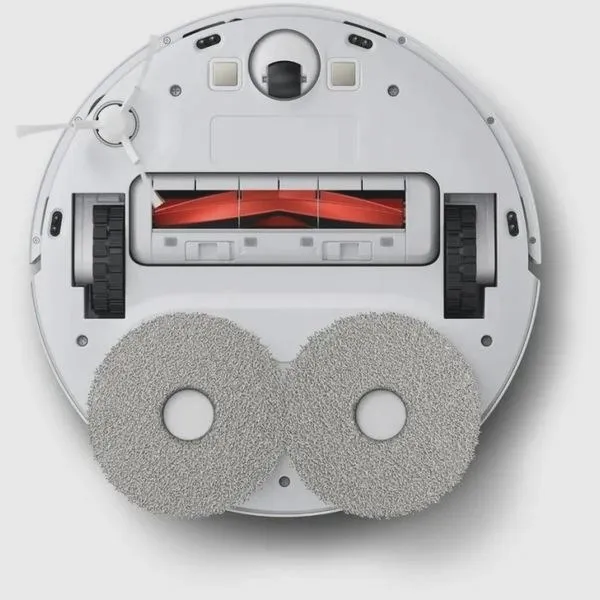
Aby w pełni wykorzystać potencjał robota sprzątającego Xiaomi, najpierw skonfiguruj go odpowiednio. Na samym początku upewnij się, że masz dostęp do stabilnej sieci Wi-Fi, gdyż jest to kluczowy element, który zapewnia prawidłowe działanie urządzenia. Następnie zainstaluj aplikację Xiaomi Home na swoim smartfonie; znajdziesz ją zarówno w App Store, jak i w Sklepie Play. Gdy otworzysz aplikację, będziesz mógł zalogować się na swoje konto lub zarejestrować nowe. Poświęcenie chwili na to działanie z pewnością okaże się korzystne, ponieważ aplikacja oferuje wiele opcji zarządzania robotem.
- Upewnij się, że robot sprzątający Xiaomi jest połączony z stabilną siecią Wi-Fi.
- Zainstaluj aplikację Xiaomi Home na swoim smartfonie i zaloguj się lub zarejestruj nowe konto.
- Dodaj robota do aplikacji, wybierając odpowiednią kategorię oraz model urządzenia.
- Skonfiguruj harmonogram sprzątania, dostosowując dni i godziny do swoich potrzeb.
- Wybierz odpowiedni tryb sprzątania w zależności od rodzaju podłóg w Twoim domu.
- Monitoruj postęp sprzątania w czasie rzeczywistym dzięki aplikacji Mi Home.
- Rozwiązuj problemy z połączeniem, sprawdzając ustawienia sieciowe oraz aktualność aplikacji.
- Wykorzystaj funkcje zdalnego sterowania, aby zarządzać sprzątaniem z dowolnego miejsca.
W kolejnej fazie dodasz robota do aplikacji. Jak już tu trafiłeś, odkryj wyjątkowe roboty do drinków, które zachwycą twoich gości. W aplikacji Xiaomi Home kliknij ikonę „+”, aby dodać nowe urządzenie do listy. Potem wybierz kategorię „Roboty sprzątające” i znajdź swój model na liście dostępnych urządzeń. Możesz skorzystać z opcji wykrywania urządzenia, zarówno automatycznie, jak i manualnie. Pamiętaj, że przed podłączeniem robota warto go zresetować – wystarczy nacisnąć przycisk włączania oraz przycisk powrotu do stacji ładującej przez około 7 sekund. W momencie, gdy odkurzacz zacznie migać niebieskim światłem, będzie gotowy do konfiguracji z siecią Wi-Fi.
Jak wzmocnić moc robota sprzątającego Xiaomi i cieszyć się idealnie czystym domem dzięki bezproblemowemu Wi-Fi?
Po dodaniu robota do aplikacji następnym krokiem będzie połączenie go z siecią Wi-Fi. A propos, odwiedź artykuł o tworzeniu imponującego robota do szkoły. W aplikacji wpisz nazwę swojej sieci oraz hasło dostępu, upewniając się przy tym, że wszystko jest podane poprawnie, co pomoże uniknąć problemów z połączeniem. Po wykonaniu tych działań robot powinien automatycznie nawiązać połączenie z Twoją siecią, co może zająć kilka chwil. Warto dodatkowo zadbać o mocny i stabilny sygnał Wi-Fi, aby pozytywnie wpłynąć na wydajność urządzenia, zwłaszcza w przypadku pracy robota i routera.
Jeśli wszystko pójdzie zgodnie z planem, będziesz mógł cieszyć się zdalnym sterowaniem odkurzaczem. Możesz przeglądać postęp pracy robota, ustalać harmonogramy sprzątania oraz zmieniać tryby czyszczenia z dowolnego miejsca. A jak już mowa o tym, sprawdź, jak wybrać idealnego robota mopującego. Dzięki intuicyjnej obsłudze aplikacji nawet osoby, które wcześniej nie miały styczności z urządzeniami smart, z łatwością poradzą sobie z konfiguracją. W ten sposób Twój robot sprzątający Xiaomi zacznie działać, wracając do czystego domu za każdym razem, gdy o to poprosisz!
Jak ustawić harmonogram sprzątania robota Xiaomi
W poniższej liście znajdziesz szczegółowe kroki, które pomogą Ci skonfigurować harmonogram sprzątania Twojego robota odkurzającego Xiaomi. Dzięki tym wskazówkom dostosujesz harmonogram do swoich potrzeb, co umożliwi efektywne sprzątanie bez dodatkowego wysiłku.
- Sprawdź połączenie z siecią Wi-Fi: Na początku upewnij się, że Twój robot odkurzający łączy się z siecią Wi-Fi. Możesz to zweryfikować w aplikacji Xiaomi Home, w której znajdziesz status połączenia robota. W sytuacji problemów spróbuj zresetować ustawienia Wi-Fi robota i ponownie go połączyć.
- Uruchom aplikację Xiaomi Home: Następnie otwórz aplikację na swoim smartfonie. Zaloguj się na swoje konto lub stwórz nowe, jeśli jeszcze go nie masz. Aplikacja dostępna jest na systemy iOS oraz Android. Upewnij się, że korzystasz z najnowszej wersji aplikacji.
- Dodaj robota do aplikacji: Aby dodać nowe urządzenie, kliknij ikonę „+” w prawym, górnym rogu ekranu. Następnie wybierz kategorię „Roboty odkurzające”. Jeżeli robot nie zostanie automatycznie wykryty, spróbuj dodać go ręcznie, wybierając odpowiedni model z listy.
- Skonfiguruj harmonogram sprzątania: Po dodaniu urządzenia przejdź do sekcji „Harmonogramy” lub „Planowanie” w aplikacji (nazwa może różnić się w zależności od wersji). Wybierz „Dodaj harmonogram” i dostosuj dni oraz godziny, w których robot ma sprzątać. Możesz ustawić różne harmonogramy na różne dni tygodnia.
- Wybierz tryb sprzątania: Ustalając harmonogram, masz możliwość wyboru trybu sprzątania – na przykład normalnego, intensywnego lub mopowania. Upewnij się, że wybierasz tryb odpowiedni do rodzajów podłóg w Twoim domu.
- Zapisz ustawienia: Po zakończeniu konfiguracji harmonogramu i wyborze trybu, nie zapomnij zapisać wszystkich ustawień. Aplikacja powinna potwierdzić, że harmonogram został dodany pomyślnie.
W przypadku jakichkolwiek problemów zawsze możesz wrócić do aplikacji, aby dostosować ustawienia harmonogramu lub sprawdzić informacje o ewentualnych błędach. Dzięki temu Twój robot sprzątający będzie zawsze gotowy do pracy w ustalonym czasie.
Dlaczego warto połączyć odkurzacz Xiaomi z siecią Wi-Fi?
Połączenie odkurzacza Xiaomi z siecią Wi-Fi to krok, który z pewnością warto podjąć. Dzięki temu zyskuję wygodę zdalnego sterowania moim robotem sprzątającym, co szczególnie doceniam, gdy jestem poza domem. Wystarczy tylko jedno kliknięcie w aplikacji Xiaomi Home na moim smartfonie, aby włączyć urządzenie lub ustawić harmonogram sprzątania. Aplikacja, która jest intuicyjna, dostępna jest zarówno dla systemów Android, jak i iOS, więc unikam skomplikowanego wprowadzania danych. Co więcej, możliwość śledzenia postępu pracy robota w czasie rzeczywistym to naprawdę świetna opcja, dzięki której zawsze mam świadomość, jak daleko jest od zakończenia zadania.
Gdy mój odkurzacz jest już połączony z Wi-Fi, mogę z łatwością dostosować tryby sprzątania do aktualnych potrzeb. Jakiś czas temu pisaliśmy o tym w tym wpisie. Na przykład, jeżeli goście mają przyjść za kilka godzin, zaledwie w kilka chwil mogę zlecić robotowi sprzątanie określonego pomieszczenia. Warto także zaznaczyć, że istnieje wiele trybów, od intensywnego czyszczenia po łagodne odkurzanie delikatnych podłóg. Co więcej, nie stresuję się tym, czy zdążę odkurzyć — mogę to zrobić zdalnie, będąc w pracy czy na zakupach. To naprawdę rewolucjonizuje moje podejście do codziennych obowiązków!
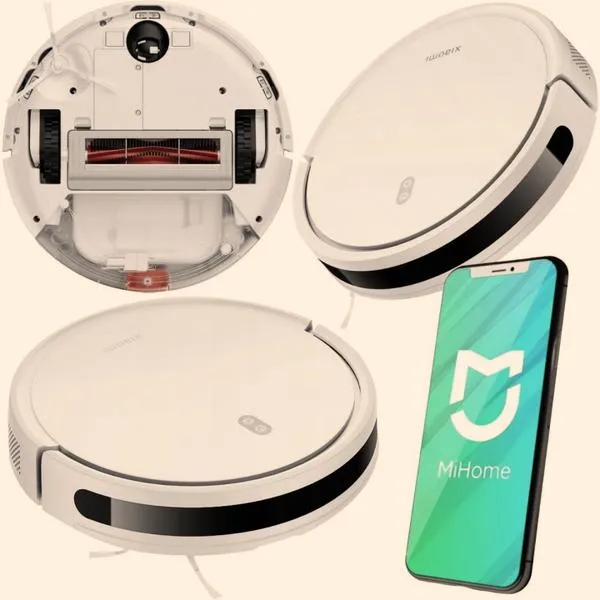
Nie można także zapominać o korzyściach związanych z konfiguracją mapowania. Kiedy odkurzacz Xiaomi połączy się z Wi-Fi, ma możliwość tworzenia map docelowych obszarów mojego domu, co pozwala mu na bardziej efektywne planowanie tras sprzątania. Dzięki temu robot unika przeszkód, co efektywnie przekłada się na dokładność sprzątania. W krótkim czasie mogę wprowadzić zmiany w harmonogramie lub ustawić nową mapę, co czyni sprzątanie jeszcze bardziej zautomatyzowanym procesem. Wszystko to sprawia, że połączenie odkurzacza z siecią Wi-Fi to nie tylko komfort, ale także rzeczywista oszczędność czasu oraz zwiększenie efektywności sprzątania w moim domu.
Czy wiesz, że po połączeniu odkurzacza Xiaomi z siecią Wi-Fi możesz korzystać z funkcji asystenta głosowego? Wystarczy, że powiesz „Odkurzaj!” do swojego smartfona lub inteligentnego głośnika, a robot sprzątający rozpocznie pracę, co dodatkowo ułatwia codzienne zarządzanie sprzątaniem.
Jak rozwiązywać problemy z połączeniem robota z Wi-Fi?
Rozwiązywanie problemów z połączeniem robota z Wi-Fi może czasami być frustrujące, jednak nie warto wpadać w panikę! Zwykle zaczynam od dokładnego sprawdzenia ustawień sieciowych, upewniając się, że router działa poprawnie oraz że nie występują żadne problemy z sygnałem Wi-Fi. Nic nie jest bardziej irytujące niż próba połączenia się z siecią, gdy router jest wyłączony lub znajduje się w zbyt odległym miejscu. W takim przypadku warto także zresetować router, co często przynosi zaskakujące efekty przy nawiązywaniu połączenia!
Po sprawdzeniu routera przystępuję do konfiguracji mojego robota. Zazwyczaj upewniam się, że urządzenie znajduje się w trybie konfiguracji. Na przykład, gdy korzystam z odkurzacza Xiaomi, trzymam przycisk włączania przez kilka sekund, aż zauważę mijające niebieskie światło, co oznacza, że mogę przejść do aplikacji Mi Home. Ta aplikacja powinna automatycznie wykryć urządzenie w pobliżu. Jeśli to się nie wydarzy, przechodzę do manualnego dodawania. Wybieram opcję "Dodaj urządzenie" i kolejno postępuję według instrukcji na ekranie.
Zmień drobne szczegóły, by cieszyć się pełną mocą robota
Aby skutecznie połączyć robota z Wi-Fi, kluczowe staje się wpisanie poprawnej nazwy sieci oraz hasła. Czasami wystarczy nawet drobny błąd w haśle, taki jak jeden niepoprawny znak, aby połączenie nie zadziałało. Doświadczyłem tego niejednokrotnie! Gdy wprowadzę dane, przechodzę do finalnego etapu – konfiguracji sieci. Po zakończeniu tego procesu mogę cieszyć się pełną funkcjonalnością mojego robota, co zdecydowanie ułatwia mi codzienne życie.
Jeżeli po wykonaniu wszystkich powyższych kroków wciąż zmagam się z problemem z połączeniem, sprawdzam, czy aplikacja Mi Home jest aktualna. Bywa, że poprawki dodawane w aktualizacjach potrafią rozwiązać wiele problemów z łącznością. Na koniec, jeśli wszystko inne zawiedzie, resetuję robota do ustawień fabrycznych i zaczynam od nowa. To może być frustrujące, ale często okazuje się najlepszym rozwiązaniem!
Czy wiesz, że niektóre problemy z połączeniem robota Xiaomi z Wi-Fi mogą być spowodowane zakłóceniami od innych urządzeń? Spróbuj przenieść router w miejsce, gdzie mniej jest przeszkód oraz zminimalizuj ilość innych urządzeń korzystających z tej samej częstotliwości (np. mikrofalówki czy bezprzewodowe głośniki). Czasami zmiana kanału Wi-Fi w ustawieniach routera również może poprawić stabilność sygnału!
Jak wykorzystać aplikację Mi Home do zarządzania sprzątaniem?
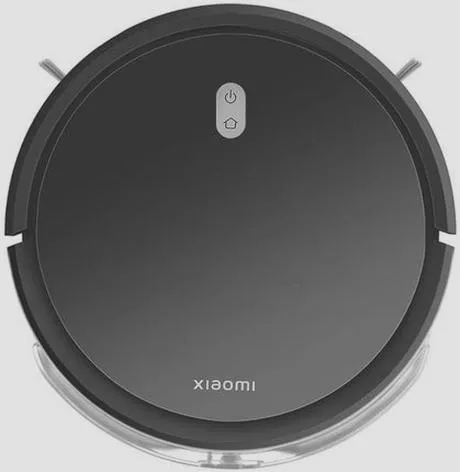
W aplikacji Mi Home zarządzanie sprzątaniem w Twoim domu staje się łatwe dzięki zastosowaniu robota odkurzającego Xiaomi. Poniższe wskazówki pomogą Ci skonfigurować i maksymalnie wykorzystać tę aplikację, co przyczyni się do efektywnego automatycznego sprzątania.
- Pobierz i zainstaluj aplikację Mi Home - Zanim rozpoczniesz korzystanie z robota odkurzającego, sięgnij po aplikację Mi Home w Google Play lub App Store. Proces rejestracji przebiega szybko i łatwo – wystarczy, że założysz nowe konto lub zalogujesz się, jeśli już korzystasz z aplikacji. Pamiętaj, aby upewnić się o stabilnym połączeniu Wi-Fi, ponieważ aplikacja wymaga dostępu do sieci.
- Dodaj robota do aplikacji - Gdy już zainstalujesz aplikację, otwórz ją i kliknij ikonę „+”, aby dodać robota. Wybierz z listy dostępnych urządzeń opcję „Robot odkurzający”. Następnie wykonaj kroki konfiguracyjne, w tym resetowanie robota, co pozwoli na połączenie z twoją siecią Wi-Fi. W trakcie konfiguracji nie zapomnij podać hasła do Wi-Fi, gdy aplikacja o to poprosi.
- Ustaw harmonogram sprzątania - Po zakończeniu konfiguracji robota masz możliwość ustawienia harmonogramu sprzątania. Dzięki temu zaplanujesz prace sprzątające na konkretne dni i godziny. Robot będzie mógł samodzielnie rozpocząć odkurzanie, gdy Ty będziesz poza domem, co znacznie ułatwi codzienną organizację.
- Monitoruj postęp sprzątania w czasie rzeczywistym - Aplikacja Mi Home pozwala na bieżąco monitorować pracę robota. Możesz śledzić, które obszary zostały już odkurzone oraz ile czasu zajmuje robotowi sprzątanie. Tego typu informacje umożliwiają lepsze planowanie przyszłych sesji sprzątania oraz dopasowanie trybów czyszczenia do swoich potrzeb.
- Dostosuj tryby sprzątania do swoich potrzeb - Aplikacja oferuje różnorodne tryby sprzątania, w tym intensywny tryb odkurzania, idealny do szczególnie zabrudzonych powierzchni. Możesz także ustalić preferencje dotyczące mopowania, jeśli Twój model to umożliwia. Dzięki możliwości dostosowania ustawień sprzątanie staje się bardziej efektywne i lepiej dostosowane do Twoich potrzeb.
Źródła:
- https://www.mi.com/pl/support/faq/details/KA-312399/
- https://www.mi.com/pl/support/article/KA-28352/
- https://mi-store.pl/Jak-podlaczyc-odkurzacz-Xiaomi-do-Wi-Fi-Podpowiadamy-blog-pol-1677231589.html
FAQ - Najczęściej zadawane pytania
Jakie są pierwsze kroki do skonfigurowania robota sprzątającego Xiaomi?Aby skonfigurować robota sprzątającego Xiaomi, upewnij się, że masz dostęp do stabilnej sieci Wi-Fi, zainstaluj aplikację Xiaomi Home i zaloguj się na swoje konto lub zarejestruj nowe.
Jak dodać robota do aplikacji Xiaomi Home?Aby dodać robota do aplikacji Xiaomi Home, kliknij ikonę „+”, wybierz kategorię „Roboty sprzątające” i znajdź swój model na liście dostępnych urządzeń.
Co zrobić, gdy robot nie łączy się z siecią Wi-Fi?Sprawdź ustawienia sieciowe, upewnij się, że router działa poprawnie, a jeśli to nie pomoże, zresetuj robot oraz upewnij się, że podajesz poprawną nazwę sieci i hasło.
Jak ustawić harmonogram sprzątania robota Xiaomi?W aplikacji przejdź do sekcji „Harmonogramy” lub „Planowanie”, wybierz „Dodaj harmonogram” i dostosuj dni oraz godziny, w których robot ma sprzątać, oraz tryb sprzątania.
Jakie są zalety połączenia odkurzacza Xiaomi z siecią Wi-Fi?Połączenie z siecią Wi-Fi umożliwia zdalne sterowanie robotem, monitorowanie postępu sprzątania w czasie rzeczywistym oraz dostosowanie trybów czyszczenia do aktualnych potrzeb.