

Rufus to wyjątkowe narzędzie, które zyskało ogromną popularność wśród użytkowników pragnących zainstalować Windows 11 na starszych, niewspieranych komputerach. Kluczowa rola tego oprogramowania polega na ułatwieniu tworzenia bootowalnych nośników USB w sposób niezwykle prosty i intuicyjny. Dzięki najnowszej wersji Rufusa 4.6, użytkownicy mogą z łatwością ominąć ograniczenia dotyczące TPM 2.0, Secure Boot czy wymagań procesora. Taka możliwość otwiera nowe perspektywy dla tych, którzy pragną nadal korzystać z sprawnych komputerów, co w obliczu dzisiejszych kosztów zakupu nowego sprzętu staje się szczególnie cenne.
- Rufus umożliwia łatwe tworzenie bootowalnych nośników USB do instalacji Windows 11 na starszych komputerach.
- Użytkownicy mogą omijać ograniczenia związane z TPM 2.0 i Secure Boot podczas instalacji systemu.
- Instalacja Windows 11 na niewspieranych maszynach daje dostęp do nowoczesnych funkcji i wsparcia dla sztucznej inteligencji.
- Proces instalacji obejmuje modyfikację rejestru, co pozwala na zainstalowanie systemu mimo niespełnienia wymagań sprzętowych.
- Decyzja o instalacji wiąże się z ryzykiem braku aktualizacji i potencjalnych problemów z działaniem systemu.
- Instalacja na starszym sprzęcie może być korzystna z perspektywy kosztów, zwłaszcza w obliczu wysokich cen nowych komputerów.
- Użytkownicy muszą być świadomi ryzyka związanego z bezpieczeństwem oraz brakiem wsparcia technicznego po instalacji.
Rufus pozwala na zniesienie blokad wprowadzonych przez Microsoft
Używając Rufusa, użytkownicy mogą bez większych trudności przystąpić do instalacji Windows 11 nawet na komputerach, które nie spełniają oficjalnych wymagań. Oprogramowanie to, wyposażone w zintegrowane skrypty, takie jak Fido, umożliwia pobranie i zainstalowanie ISO z systemem Windows 11, nawet jeśli nasz sprzęt nie obsługuje TPM 2.0. Niewielka modyfikacja rejestru przy pomocy edytora wiersza poleceń oraz dodanie odpowiednich kluczy znacząco ułatwiają cały proces. Osobiście byłem pozytywnie zaskoczony, jak szybko i bezproblemowo udało mi się zainstalować nową wersję systemu na moim starym laptopie.
Instalacja systemu na niewspieranych maszynach staje się coraz popularniejsza
Wyniki badań pokazują, że aż 44% użytkowników na całym świecie korzysta z Windows 11, podczas gdy wiele osób wciąż trzyma się Windows 10 z obawą przed wymaganiami sprzętowymi. Dzięki Rufusowi wielu z nas ma jednak szansę zainstalować najnowszą wersję systemu, korzystając równocześnie z nowoczesnych funkcji, takich jak poprawione zabezpieczenia oraz wsparcie dla aplikacji wykorzystujących sztuczną inteligencję. Co więcej, zoptymalizowany czas instalacji oraz możliwość łatwego przechodzenia przez wszystkie etapy procesu sprawiają, że nawet mniej doświadczeni użytkownicy poradzają sobie z zadaniem bez problemu.
Instalacja Windows 11 na starszych komputerach to odpowiedź na rosnące koszty nowego sprzętu. Rufus daje szansę wielu użytkownikom na korzystanie z nowoczesnego systemu operacyjnego bez wydawania fortuny.
Warto zdawać sobie sprawę, że instalacja Windows 11 na niewspieranych maszynach wiąże się z pewnym ryzykiem. Brak gwarancji na przyszłe aktualizacje oraz potencjalne problemy ze sterownikami powinny skłaniać do ostrożności. Mimo to, zbliżający się koniec wsparcia dla Windows 10 sprawia, że Rufus staje się doskonałym i wysoko funkcjonalnym narzędziem, które umożliwia zainstalowanie nowego systemu nawet na najbardziej zapomnianych komputerach. Uważam, że to świetna okazja, aby cieszyć się nowym oprogramowaniem bez wydawania fortuny na nowy sprzęt.
Jak zainstalować Windows 11 na niewspieranych komputerach?
W tym artykule znajdziesz szczegółowe kroki, które pozwolą Ci zainstalować system Windows 11 na komputerach, nie spełniających oficjalnych wymagań systemowych. Choć proces ten niesie pewne ryzyko, dzięki niemu zyskasz możliwość korzystania z najnowszego systemu operacyjnego na starszym sprzęcie. Poniżej przedstawiam listę kluczowych działań, które należy podjąć.
- Przygotowanie nośnika instalacyjnego: Aby rozpocząć, pobierz obraz ISO systemu Windows 11. Najlepiej skorzystać z narzędzia Media Creation Tool, dostępnego na stronie Microsoftu. Następnie z pomocą programu Rufus utwórz bootowalny pendrive o pojemności minimum 8 GB. Wybierając odpowiednie opcje w Rufus, możesz ominąć wymagania dotyczące TPM i Secure Boot.
- Uruchomienie instalacji: Gdy już włożysz pendrive do portu USB, uruchom komputer. Upewnij się, że BIOS skonfigurowany jest tak, aby komputer startował z nośnika USB. Po uruchomieniu z pendrive’a wybierz odpowiedni język i kliknij „Zainstaluj teraz”.
- Modyfikacja rejestru: Gdy instalator wyświetli komunikat o braku zgodności sprzętu, naciśnij kombinację klawiszy Shift + F10, aby otworzyć wiersz poleceń. Następnie wpisz regedit i naciśnij ENTER. Przejdź do klucza HKEY_LOCAL_MACHINE\SYSTEM\Setup. Tam stwórz nowy klucz o nazwie MoSetup. Potem utwórz wartość DWORD o nazwie AllowUpgradesWithUnsupportedTPMOrCPU i ustaw jej wartość na 1.
- Kontynuacja instalacji: Zamknij edytor rejestru i wyjdź z wiersza poleceń. Teraz możesz kontynuować instalację, akceptując warunki licencyjne. Wybierz opcję „Niestandardowa: tylko zainstaluj system Windows”, aby sformatować partycję i przeprowadzić czystą instalację, lub zdecyduj się na opcję uaktualnienia, jeśli chcesz zachować istniejące pliki.
- Konfiguracja systemu: Po zakończeniu instalacji dostosuj system do swoich preferencji. Jeśli nie zamierzasz używać konta Microsoft, odłącz komputer od Internetu przed rozpoczęciem konfiguracji, aby mieć możliwość utworzenia lokalnego konta. Po skonfigurowaniu systemu, komputer się uruchomi i będziesz mógł cieszyć się Windows 11.
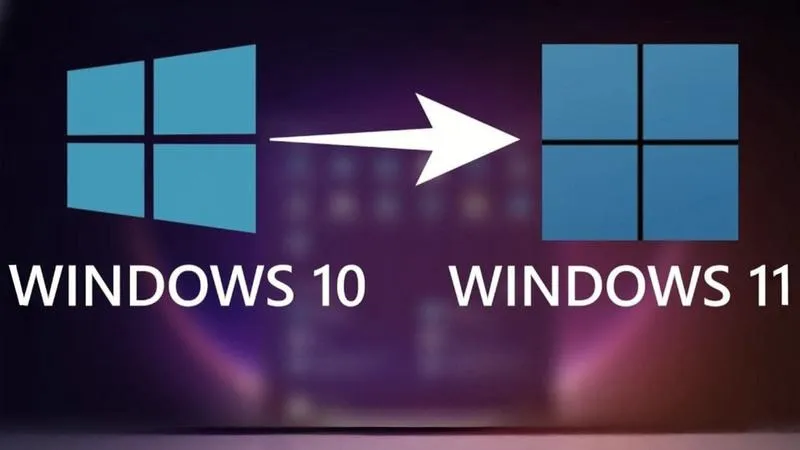
Warto zaznaczyć, że instalacja Windows 11 na niewspieranych maszynach wiąże się z ryzykiem utraty wsparcia oraz aktualizacji bezpieczeństwa. Korzystając z tych metod, akceptujesz te ograniczenia. Pamiętaj także, aby przed rozpoczęciem instalacji wykonać pełną kopię zapasową swoich danych.
Krok po kroku: jak zainstalować Windows 11 na starym komputerze bez TPM
Instalacja Windows 11 na starym komputerze bez TPM może wydawać się skomplikowana, lecz przy zastosowaniu odpowiedniego podejścia oraz narzędzi staje się prostym zadaniem. Na początku upewnij się, że pobrałeś obraz ISO Windows 11 z oficjalnej strony Microsoftu lub skorzystaj z narzędzia Media Creation Tool. Pamiętaj także, że komputer powinien mieć co najmniej 8 GB pamięci RAM oraz 64 GB wolnego miejsca na dysku. Jeśli spełniasz te podstawowe wymagania, możemy swobodnie przejść do instalacji.
W pierwszej kolejności stwórz bootowalny pendrive z obrazem systemu, korzystając z programu Rufus. To naprawdę pomocne narzędzie umożliwia pominięcie weryfikacji modułu TPM czy Secure Boot. Kiedy pendrive będzie gotowy, uruchom komputer z niego, a gdy w trakcie instalacji pojawi się komunikat o niespełnieniu wymagań, naciśnij klawisze Shift + F10. To otworzy wiersz poleceń, w którym musisz wprowadzić kilka modyfikacji w rejestrze systemowym, aby zainstalować Windows 11 bez TPM.
Wymagana modyfikacja rejestru przed instalacją
W wierszu poleceń wpisz „regedit”, a następnie przejdź do klucza HKEY_LOCAL_MACHINE\SYSTEM\Setup\MoSetup. W tym miejscu stwórz nowy klucz DWORD o nazwie AllowUpgradesWithUnsupportedTPMOrCPU i ustaw jego wartość na 1. Po dokonaniu tej zmiany zamknij edytor rejestru oraz wróć do procesu instalacji systemu. Po zaakceptowaniu odpowiednich ustawień, instalator Windows 11 poprowadzi Cię przez resztę procesu, który przebiegnie standardowo.
Jednak zanim przystąpisz do instalacji, pamiętaj o wykonaniu kopii zapasowej swoich danych. Instalacja na sprzęcie niewspieranym może wiązać się z różnymi ryzykami, jak na przykład brak wsparcia technicznego od Microsoftu czy pojawiające się problemy z aktualizacjami. Warto mieć na uwadze, że mimo iż Windows 11 będzie działał na Twoim starym komputerze, mogą występować ograniczenia w dostępie do niektórych funkcji. Pomimo tego, radość z korzystania z najnowszego systemu operacyjnego na Twoim starszym sprzęcie z pewnością wynagrodzi wszelkie trudy!
Czy wiesz, że wiele osób decyduje się na instalację Windows 11 na niewspieranych maszynach nie tylko z powodu braku wymaganych komponentów, ale także dlatego, że niektóre z tych starszych komputerów potrafią zaskoczyć wydajnością po przeprowadzeniu optymalizacji i zainstalowaniu nowego systemu? Użycie lekkich wersji oprogramowania oraz minimalizacja efektów wizualnych mogą uczynić doświadczenie z Windows 11 znacznie płynniejszym!
Zagrożenia związane z instalacją Windows 11 na sprzęcie niespełniającym wymagań
Zainstalowanie Windows 11 na sprzęcie, który nie spełnia oficjalnych wymagań, może wydawać się kuszącą opcją. W końcu wiele osób korzystająca z różnych narzędzi, takich jak Rufus, znalazła sposób na obejście ograniczeń związanych z TPM czy procesorami. Z perspektywy użytkownika stanowi to oszczędność, ponieważ dla wielu osób wydanie pieniędzy na nowy sprzęt to zbyt duża inwestycja. Warto jednak mieć na uwadze, że taka decyzja niesie ze sobą pewne ryzyko. Trzeba pamiętać, że Windows 11 może działać niestabilnie, a wykorzystywanie niewspieranego sprzętu prowadzi do problemów z aktualizacjami oraz wsparciem technicznym.
Wielu użytkowników dostrzega, że instalując Windows 11 na starszych komputerach, które zazwyczaj nie mają modułu TPM 2.0 lub odpowiednich procesorów, mogą napotkać na brak wsparcia dla przyszłych aktualizacji, w tym krytycznych, dotyczących bezpieczeństwa. Warto wspomnieć, że brak aktualizacji może sprawić, iż system stanie się celem dla cyberprzestępców, którzy wykorzystają luki w zabezpieczeniach. Ta kwestia ma szczególne znaczenie, ponieważ dane pokazują, że aż 67% ataków udaje się przeprowadzić na sprzęcie z przestarzałym oprogramowaniem.
Brak aktualizacji i wsparcia technicznego w Windows 11 na sprzęcie niewspieranym

Decydując się na instalację Windows 11 na komputerze, który nie przeszedł weryfikacji zgodności, narażasz się na ryzyko całkowitej awarii systemu. Choć niektórzy użytkownicy relacjonują udane instalacje i prawidłowe działanie systemu, to jednak dla innych codzienne użytkowanie może stawać się trudne, a Istnieje wiele istotnych funkcji, które mogą okazać się niedostępne. W takich sytuacjach nawet proste czynności, takie jak przeglądanie Internetu czy korzystanie z programów biurowych, mogą prowadzić do frustracji i zniechęcenia. Istnieje również ryzyko wypaczenia danych; brak kopii zapasowej grozi utratą cennych plików oraz informacji.
Podsumowując, instalacja Windows 11 na starym sprzęcie to decyzja, którą warto rozważyć jedynie po dokładnej analizie ryzyka. Ta opcja może przynieść pewne korzyści, jak dostęp do nowego interfejsu oraz funkcji, ale wiąże się także z istotnymi zagrożeniami. Każdy użytkownik musi samodzielnie ocenić, czy jest gotowy zaryzykować sytuację, w której jego komputer mógłby stać się nieefektywnym narzędziem w codziennej pracy. Z perspektywy bezpieczeństwa decyzja o pozostaniu przy systemie Windows 10, przynajmniej do końca wsparcia w 2026 roku, może wydawać się bardziej rozsądna.
| Zagrożenie | Opis |
|---|---|
| Niepełna funkcjonalność | Istnieje ryzyko, że wiele istotnych funkcji będzie niedostępnych, co może prowadzić do trudności w codziennym użytkowaniu. |
| Niemożliwość aktualizacji | Brak wsparcia dla przyszłych aktualizacji, które są kluczowe dla bezpieczeństwa systemu. |
| Bezpieczeństwo danych | Brak aktualizacji naraża system na ataki cyberprzestępców, co prowadzi do ryzyka utraty danych. |
| Instabilność systemu | Windows 11 może działać niestabilnie na niewspieranym sprzęcie, co utrudnia normalne korzystanie z komputera. |
| Utrata danych | Brak kopii zapasowej grozi utratą cennych plików i informacji w przypadku awarii systemu. |
Dlaczego warto zainstalować Windows 11 mimo braku wsparcia technicznego?
W przygotowanej niżej liście wskazuję przekonujące powody, dla których warto zainstalować system Windows 11, nawet jeśli użytkownik zmaga się z brakiem wsparcia technicznego lub nie dysponuje kompatybilnym sprzętem. Każdy z wymienionych punktów zawiera istotne informacje oraz praktyczne wskazówki związane z instalacją i korzyściami, jakie niesie ze sobą ten system.
- Możliwość instalacji na niewspieranym sprzęcie - Dzięki narzędziu Rufus, które umożliwia pominięcie wymagań takich jak TPM 2.0 czy wspierany procesor, wielu użytkowników z powodzeniem instaluje Windows 11 nawet na starszych komputerach. Proces ten cechuje się prostotą i wymaga jedynie kilku kliknięć, co otwiera użytkownikom drzwi do aktualizacji ich starego sprzętu do najnowszej wersji systemu operacyjnego.
- Nowsze funkcjonalności i wydajność - Windows 11 wprowadza znaczące zmiany, które dotyczą zarówno wydajności, jak i płynności działania. Regularne aktualizacje, takie jak te dostępne w wydaniu 24H2, wprowadzają szereg optymalizacji oraz nowoczesnych funkcji opartych na sztucznej inteligencji, które znacząco poprawiają codzienną pracę na komputerze. Użytkownicy mogą cieszyć się nowoczesnym interfejsem oraz zwiększoną efektywnością systemu, co sprawia, że wykonywanie codziennych zadań staje się bardziej komfortowe.
- Bezpieczeństwo i nowoczesne technologie - Choć brak wsparcia technicznego dla niewspieranego sprzętu niesie pewne ryzyka, Windows 11 stworzono z myślą o zwiększeniu poziomu bezpieczeństwa. Dzięki zaawansowanym algorytmom kryptograficznym oraz domyślnemu wsparciu funkcji takich jak BitLocker czy Windows Hello, użytkownicy zyskują lepsze zarządzanie swoimi danymi oraz możliwość zastosowania biometrycznych zabezpieczeń wykorzystujących TPM.
- Negatywne skutki postojów w aktualizacjach - Warto zaznaczyć, że brak wsparcia technicznego może prowadzić do sytuacji, w której użytkownicy zainstalowani na sprzęcie niespełniającym wymagań nie będą mieli dostępu do kolejnych aktualizacji. Taki stan rzeczy może w dłuższym okresie wpłynąć na bezpieczeństwo. Mimo to, decydując się na instalację Windows 11, użytkownicy mają szansę na poprawiające komfort pracy aktualizacje, aż do ostatecznego zakończenia wsparcia Windows 10 w październiku 2026 roku.
Źródła:
- https://www.instalki.pl/news/software/windows-11-instalowanie-na-niewspieranym-sprzecie/
- https://webstudio.com.pl/instalacja-win11-na-starym-komputerze
- https://antyweb.pl/windows-11-bez-tpm-wspieranego-procesora
- https://www.centrumxp.pl/aktualnosci/wpis/niewspierany-procesor-to-nie-problem-dla-windows-11-gorzej-z-tpm-20?id=29037
- https://www.centrumxp.pl/artykuly/wpis/jak-zainstalowac-windows-11-przewodnik-krok-po-kroku?id=27370
- https://android.com.pl/tech/859965-microsoft-windows-11-bez-ograniczen/