

Decydując się na instalację Windows XP na wirtualnej maszynie, warto zwrócić uwagę na odpowiednie wymagania sprzętowe, które zapewnią komfortową pracę. Z doświadczenia wiem, że najlepiej sprawdzi się dwurdzeniowy procesor o minimalnej częstotliwości 1,5 GHz oraz co najmniej 2 GB pamięci RAM. Tego typu konfiguracja umożliwi swobodne korzystanie z różnych programów użytkowych, a także przy uruchamianiu kilku aplikacji jednocześnie. Choć Windows XP nie jest systemem stworzonym do gier, starsze tytuły mogą działać bez większych problemów, o ile cała maszyna będzie odpowiednio zoptymalizowana.

Rozważając bardziej oszczędne ustawienia, warto myśleć o przydzieleniu 512 MB pamięci RAM dla Windows XP. Miałem taką konfigurację i zauważyłem, że system działał całkiem nieźle, nawet przy uruchomionych prostszych programach. Można zatem stwierdzić, że na słabszym sprzęcie, w tym przypadku z procesorem o taktowaniu 1,46 GHz, XP sprawdza się wystarczająco, o ile nie obciążamy go zbyt wieloma zasobożernymi aplikacjami jednocześnie. Niestety w przypadku gier można jedynie próbować uruchamiać starsze tytuły, które nie wymagają rozwiniętej grafiki 3D.
Wymagania systemowe do instalacji Windows XP na wirtualnej maszynie
Kluczowym elementem, na który należy zwrócić uwagę, jest przestrzeń dyskowa. Zwykle Windows XP potrzebuje około 5 GB na instalację. Jeżeli planujesz korzystać z dodatkowych aplikacji, warto zarezerwować przynajmniej 10 GB. Przy wirtualnych maszynach można także modyfikować ustawienia dotyczące dysku wirtualnego, co umożliwia swobodne dostosowywanie alokacji zasobów. Dobrze również pomyśleć o odpowiedniej wersji oprogramowania wirtualizującego, takiego jak VirtualBox czy VMware, które bezproblemowo obsługują Windows XP.
Kiedy wymagania sprzętowe będą odpowiednio dopasowane, warto skupić się również na konfiguracji samej maszyny wirtualnej. Istotne jest włączenie obsługi akceleracji sprzętowej, co może znacznie zwiększyć wydajność systemu. Dlatego również drobne szczegóły, takie jak włączenie dynamicznego przydzielania pamięci czy dostosowanie ustawień karty sieciowej, przyczyniają się do lepszej pracy Windows XP na wirtualnej maszynie. Pamiętaj, że każdy detal ma znaczenie, a dobrze skonfigurowana wirtualizacja to klucz do sukcesu w tej retro przygodzie!
Jak zainstalować Windows XP na wirtualnej maszynie krok po kroku
W poniższej liście przedstawiam szczegółowy opis kroków, które musisz podjąć, aby zainstalować system Windows XP na wirtualnej maszynie. Każdy punkt zawiera istotne informacje, które znacznie ułatwią Ci proces instalacji oraz konfiguracji.
- Pobierz i zainstaluj oprogramowanie do wirtualizacji. Wybierz odpowiedni program do wirtualizacji, na przykład VirtualBox lub VMware. Po zakończeniu instalacji uruchom aplikację, aby zapoznać się z jej interfejsem i możliwościami.
- Stwórz nową maszynę wirtualną. Aby zacząć, kliknij na „Nowa” w swoim programie wirtualizacyjnym. Następnie wprowadź nazwę dla maszyny, wybierz typ systemu jako „Windows” oraz wersję jako „Windows XP”. Dodatkowo przydziel odpowiednią ilość pamięci RAM; zalecane minimum to 512 MB.
- Skonfiguruj dysk twardy maszyny wirtualnej. W trakcie tworzenia nowej maszyny wybierz opcję „Utwórz nowy dysk wirtualny”. Pamiętaj zarówno o formatowaniu, jak i ustaleniu rozmiaru dysku; minimum 10 GB to zalecana wartość. Wybierz format dysku, na przykład VDI (Virtual Disk Image), a następnie aktywuj opcję dynamicznego przydzielania.
- Załaduj obraz ISO systemu Windows XP. Przypisz wcześniej pobrany obraz instalacyjny Windows XP do swojej wirtualnej maszyny. W ustawieniach maszyny, w sekcji „Nośniki”, dodaj plik ISO, który pozyskałeś z oficjalnych źródeł lub ze swoich archiwów.
- Uruchom maszynę wirtualną. Kliknij „Start”, aby rozpocząć proces instalacji. Podczas instalacji systemu Windows XP postępuj zgodnie z instrukcjami na ekranie. Wybierz lokalizację instalacji oraz utwórz nowe konto użytkownika.
- Zainstaluj dodatki dla gościa. Po zakończeniu instalacji koniecznie uruchom ponownie maszynę, a następnie zainstaluj dodatki dla gościa. Te dodatki znacząco poprawiają wydajność oraz umożliwiają lepszą współpracę między systemem gospodarza a systemem gościa.
Jak skonfigurować maszynę wirtualną dla Windows XP
Skonfigurowanie maszyny wirtualnej z systemem Windows XP staje się fascynującym projektem, zwłaszcza dla osób pragnących przenieść się w czasie do okresu, gdy ten system operacyjny cieszył się ogromną popularnością. Na początku należy wybrać właściwe oprogramowanie do wirtualizacji. W moim przypadku postawiłem na VirtualBox, gdyż jest darmowy i niezwykle intuicyjny w obsłudze. Po zainstalowaniu VirtualBox, otwieram program i klikam "Nowa", co pozwala mi utworzyć nową maszynę wirtualną. Jeżeli interesują cię podobne zagadnienia, odkryj, jak wybrać idealną maszynę do szycia dzianin. Zazwyczaj nadaję jej nazwę „Windows XP”, a następnie wybieram typ systemu operacyjnego jako „Windows” oraz wersję „Windows XP (32-bit)”.
Następnie przechodzę do przydzielania pamięci RAM. Zaleca się, aby całkowita pamięć wynosiła co najmniej osiem gigabajtów, podczas gdy dla systemu XP wystarczą dwa gigabajty. W większości przypadków taka ilość pamięci zapewni komfortową pracę. Po zakończeniu ustawiania pamięci, przyszedł czas na utworzenie wirtualnego dysku twardego. Wybieram opcję „Utwórz wirtualny dysk teraz”, a następnie decyduję się na format VDI, co zapewnia elastyczność w oszczędzaniu miejsca na dysku. Ustalam maksymalny rozmiar dysku na 20 gigabajtów, co powinno wystarczyć na zainstalowanie systemu oraz niezbędne aplikacje.
Wykonanie konfiguracji urządzeń i instalacja systemu Windows XP
Po skonfigurowaniu wirtualnej maszyny, nadszedł moment, aby dodać nośnik instalacyjny. Muszę pobrać obraz ISO Windows XP lub podłączyć napęd z płytą instalacyjną. W tym celu klikam prawym przyciskiem myszy na nową maszynę w wirtualnym interfejsie i wybieram „Ustawienia”. Następnie przechodzę do zakładki „Nośniki” i dodaję ISO. Po zapisaniu wszystkich zmian uruchamiam maszynę, co rozpoczyna proces instalacji. Później przechodzę przez standardowe kroki, takie jak wybór języka, akceptacja warunków licencji oraz podział dysku.
Na koniec przystępuję do instalacji dodatków gościa. Po zakończeniu całej instalacji warto zainstalować dodatkowe oprogramowanie, które poprawi wydajność maszyny, na przykład narzędzia VirtualBox Guest Additions. Dzięki nim moja wirtualna maszyna uzyska lepszą grafikę, a także ułatwi mi pracę z urządzeniami USB, co bywa kluczowe przy starszych programach. Wszystkie te elementy sprawiają, że korzystanie z Windows XP na maszynie wirtualnej staje się nie tylko łatwiejsze, ale także przyjemniejsze, a ja mogę w pełni delektować się sentymentalną podróżą do przeszłości.
Ciekawostką jest, że Windows XP był jednym z pierwszych systemów operacyjnych, które wprowadziły obsługę wielodotykowych interfejsów użytkownika, co znacząco wpłynęło na rozwój późniejszych systemów i technologii.
Możliwości uruchamiania gier na Windows XP w wirtualnym środowisku
W poniższej liście podaję możliwości uruchamiania gier na Windows XP w wirtualnym środowisku. Zawiera ona kluczowe aspekty, które warto wziąć pod uwagę, aby uzyskać odpowiednią wydajność oraz zapewnić harmonijną współpracę z programami użytkowymi.
- Wymagania sprzętowe: Aby uruchomić Windows XP w wirtualnej maszynie, zaleca się dysponowanie co najmniej dwurdzeniowym procesorem oraz 2 GB pamięci RAM. Choć można zainstalować system na mniej wydajnym sprzęcie, warto pamiętać, że dla gier starszego typu, które nie wymagają intensywnego renderowania 3D, sytuacja ulega poprawie przy mniejszych wymaganiach. Na przykład, przydzielenie 384 MB pamięci RAM umożliwia komfortowe granie w niektóre tytuły bez większych problemów.
- Wirtualizacja sprzętu: Kluczowym elementem procesu jest skonfigurowanie maszyny wirtualnej w taki sposób, aby optymalnie korzystała z dostępnych zasobów. Upewnij się, że wirtualna maszyna dysponuje odpowiednią kartą graficzną oraz wsparciem dla 3D, co znacząco poprawia działanie gier. Podczas konfiguracji pamiętaj o dostosowaniu ustawień sprzętowych zgodnie z wymaganiami gry, co może obejmować zmiany w ustawieniach CPU, RAM oraz akceleracji graficznej.
- Obsługa urządzeń USB: Wirtualne maszyny często umożliwiają podłączenie urządzeń USB. Upewnij się, że urządzenie rozpoznaje zarówno system hosta, jak i system gościa. Aby zapewnić poprawne funkcjonowanie, urządzenia muszą być wybrane z menu USB w ustawieniach wirtualnej maszyny. Dzięki temu można korzystać z różnych akcesoriów, na przykład kontrolerów do gier, które odgrywają kluczową rolę w poprawnym uruchomieniu tytułów.
Rozwiązywanie problemów z urządzeniami USB w Windows XP na wirtualnej maszynie
Rozwiązywanie problemów z urządzeniami USB w systemie Windows XP na wirtualnej maszynie może być nieco kłopotliwe, niemniej jednak z odpowiednimi wskazówkami można łatwo poradzić sobie z tym wyzwaniem. Kiedy uruchamiam wirtualną maszynę, często podłączam różne urządzenia, na przykład pendrive'y czy odtwarzacze MP3. Warto mieć na uwadze, że jeśli host (system operacyjny na komputerze) nie rozpozna urządzenia, Windows XP w wirtualce nie będzie w stanie go wykryć ani używać. Najczęściej napotykam problemy w momencie, gdy nie skonfiguruję USB właściwie w ustawieniach maszyny wirtualnej.
Właściwa konfiguracja urządzeń USB jest kluczowa
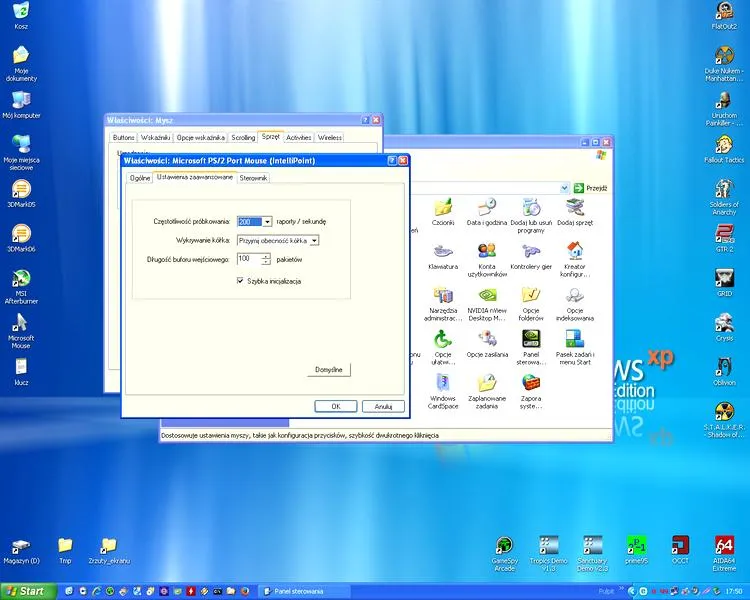
Podczas instalacji wirtualnej maszyny w programach takich jak VirtualBox czy VMware zawsze upewniam się, że posiadam odpowiednią wersję dodatków obsługujących USB. Jeśli cię to ciekawi to odkryj skuteczne metody przenoszenia plików z maszyny wirtualnej do systemu operacyjnego. Czasami wystarczy zainstalować dodatkowe sterowniki lub aktywować odpowiednie ustawienia w BIOS-ie, aby uzyskać pełną funkcjonalność przy podłączaniu urządzeń. Ponadto, kluczowym krokiem pozostaje dodanie filtrów USB, co ułatwia przełączanie urządzeń między hostem a gościem. Kiedy dobrze skonfiguruję te ustawienia, Windows XP szybko wykrywa nowe urządzenie, co pozwala mi komfortowo korzystać z jego zasobów.
Końcowe kroki przy diagnozowaniu problemów z USB
Jeśli mimo wszelkich prób urządzenie nadal nie działa, cierpliwość odnajduje swoje zastosowanie. Na początku sprawdzam, czy w ustawieniach maszyny występuje blokada dla USB. Skoro już się tu znalazłeś to odwiedź artykuł i poznaj najlepsze maszyny do zszywania dzianin. Czasami zainstalowane programy monitorujące lub antywirusowe mogą wprowadzać zakłócenia w prawidłowym działaniu. Po wyjęciu i ponownym włożeniu urządzenia często Windows XP wyświetla je w "Mój komputer". Niekiedy wystarczy zrestartować wirtualną maszynę lub sprawdzić ustawienia urządzeń w menu programu wirtualizacji, aby prawidłowo odświeżyć widok urządzenia.
Podsumowując, napotkanie problemów z urządzeniami USB w Windows XP na wirtualnej maszynie może zdarzyć się każdemu. Jednak dzięki odpowiedniemu podejściu oraz podstawowej wiedzy na temat konfiguracji, można szybko przezwyciężyć te trudności. Kluczowe pozostaje posiadanie właściwie ustawionych opcji USB, a także dbanie o poprawność sterowników, co często skutkuje rozwiązaniem problemów, które mogą się pojawić. Praktyka czyni mistrza, więc warto eksperymentować, aż wszystko zacznie działać jak należy.
| Problem | Rozwiązanie |
|---|---|
| Host nie rozpozna urządzenia | Upewnij się, że urządzenie jest prawidłowo podłączone do hosta. |
| Brak pełnej funkcjonalności USB | Zainstaluj odpowiednie dodatki obsługujące USB oraz sterowniki. Aktywuj ustawienia w BIOS-ie. |
| Nie wykrywanie urządzenia przez Windows XP | Dodaj filtry USB w ustawieniach maszyny wirtualnej. |
| Urządzenie nie działa mimo prób | Sprawdź, czy w ustawieniach maszyny nie ma blokady dla USB. Wyjmij i włóż urządzenie ponownie. |
| Urządzenie nie wyświetla się w "Mój komputer" | Zrestartuj wirtualną maszynę lub sprawdź ustawienia urządzeń w menu programu wirtualizacji. |
Ciekawostka: W przypadku korzystania z VirtualBox, upewnij się, że masz zainstalowane dodatki gościa (Guest Additions), które znacznie poprawiają obsługę USB oraz umożliwiają łatwiejsze przełączanie urządzeń między hostem a wirtualną maszyną.
Źródła:
- https://ubuntu.pl/forum/viewtopic.php?t=132863
- https://pl.comp.os.ms-windows.winnt.narkive.com/hNcvpy3P/wirtualne-win-xp-pod-win-10-home-jak-zrobi-najpro-ciej
- https://www.forumpc.pl/topic/333374-wirtualny-windows-xp-z-mo%C5%BCliwo%C5%9Bci%C4%85-grania-w-gry/