
Myśląc o utworzeniu maszyny wirtualnej z systemem Windows 10, zaczynam od kluczowych wymagań wstępnych, które muszę spełnić. Coś dla zainteresowanych tematem: odkryj pyszny przepis na truskawkowe lody bez maszyny. Przede wszystkim, powinienem posiadać komputer z systemem Windows 10 w wersji Pro, Education lub Enterprise, ponieważ jedynie te wersje oferują funkcję Hyper-V, która umożliwia wirtualizację. Dodatkowo, upewnię się, że opcja Hyper-V jest włączona w systemie, a mogę to zrobić, korzystając z sekcji „Włącz/wyłącz funkcje systemu Windows”. Warto również pamiętać, że aby uzyskać pełny dostęp do tej funkcjonalności, powinienem być członkiem grupy Administratorzy lub Administratorzy Hyper-V.
- Upewnij się, że posiadasz system Windows 10 Pro, Education lub Enterprise z włączonym Hyper-V.
- Sprawdź, czy twój komputer spełnia wymagania dotyczące pamięci RAM (minimum 4 GB) oraz miejsca na dysku (minimum 25 GB).
- Przydziel odpowiednią ilość pamięci RAM dla maszyny wirtualnej - minimum 2048 MB jest zalecane.
- Stwórz nowy wirtualny dysk twardy o minimum 25 GB, najlepiej w formacie VHDX.
- Skonfiguruj wirtualny przełącznik sieciowy, aby umożliwić maszynie wirtualnej dostęp do internetu.
- Postępuj zgodnie z krokami w Menedżerze Hyper-V, aby utworzyć maszynę wirtualną oraz zainstalować system operacyjny z pliku ISO.
- Regularnie aktualizuj system Windows i Hyper-V oraz monitoruj wydajność maszyny wirtualnej.
Poza tym, istotnym czynnikiem staje się zasób pamięci fizycznej w moim komputerze. Microsoft zaleca przydzielenie co najmniej 1024 MB (1 GB) pamięci RAM dla każdej maszyny wirtualnej, co stanowi minimalną wartość potrzebną do uruchomienia Windows 10. Jeżeli ciekawią cię takie treści, dowiedz się, jak łatwo zainstalować Linuxa na wirtualnej maszynie. Najlepszym rozwiązaniem będzie jednak zaplanowanie większej ilości pamięci, uwzględniając zainstalowane aplikacje oraz ich wymagania, przy czym nie mogę zapominać o zachowaniu dostatecznej ilości pamięci dla głównego systemu operacyjnego.
Jak 25 GB wolnego miejsca otwiera drzwi do innowacji w Windows 10
Nie można również zapominać o odpowiedniej ilości miejsca na dysku twardym. Tworząc maszynę wirtualną, będę musiał zapewnić minimum 25 GB wolnego miejsca, co pozwoli mi na zainstalowanie systemu oraz zagwarantuje przestrzeń na przyszłe aplikacje i pliki. Im więcej miejsca, tym lepiej, szczególnie jeśli planuję na maszynie przechowywać dodatkowe programy. Warto także rozważyć utworzenie wirtualnego dysku twardego w formacie VHDX, ponieważ jest on bardziej zaawansowany i eliminuje wiele ograniczeń starszych formatów, takich jak VHD.
Na koniec, jeśli zamierzam korzystać z maszyny wirtualnej z dostępem do Internetu, konieczne będzie skonfigurowanie wirtualnego przełącznika sieciowego. Dzięki temu moja maszyna wirtualna będzie mogła łatwo komunikować się ze światem zewnętrznym. Właśnie te wszystkie aspekty sprawiają, że przed przystąpieniem do procesu tworzenia warto dokładnie przemyśleć te wymagania, aby uniknąć nieprzyjemnych niespodzianek podczas pracy z nowym systemem. Zastanawiając się nad tym, dochodzę do wniosku, że będę miał w rękach ogromne możliwości testowania i zabawy z Windows 10 w wygodny sposób!
Jak stworzyć maszynę wirtualną na systemie Windows 10 — przewodnik krok po kroku
W poniższej liście znajdziesz szczegółowe kroki, które pozwolą Ci skutecznie utworzyć maszynę wirtualną z systemem Windows 10 przy użyciu Hyper-V. Opisane punkty pomogą Ci w skonfigurowaniu nowego środowiska wirtualnego, uwzględniając istotne szczegóły kluczowe dla pomyślnej instalacji.
- Włącz Hyper-V w systemie Windows 10: Najpierw otwórz Panel sterowania, następnie wybierz Programy i funkcje, a potem kliknij Włącz lub wyłącz funkcje systemu Windows. Wybierz pole Hyper-V oraz jego składniki, a na końcu kliknij OK. Po zakończeniu instalacji uruchom komputer ponownie.
- Otwórz Menedżera Hyper-V: Po ponownym uruchomieniu systemu, wpisz Hyper-V Manager w pasku wyszukiwania i uruchom aplikację. W lewym panelu znajdziesz lokalny serwer Hyper-V, na którym utworzysz maszyny wirtualne.
- Utwórz nową maszynę wirtualną: W oknie Menedżera Hyper-V kliknij prawym przyciskiem myszy na wybranym serwerze i wybierz Nowa > Maszyna wirtualna. Postępuj zgodnie z instrukcjami kreatora. Kiedy dojdzie do etapu nadawania nazwy, wprowadź nazwę, na przykład Windows 10 VM, a następnie wskaż lokalizację przechowywania plików.
- Wybierz generację maszyny wirtualnej: W tym kroku zdecyduj, czy wybierzesz generację 1 czy 2, w zależności od wymagań Twojego systemu operacyjnego. W przypadku instalacji Windows 10 koniecznie wybierz generację 2, jeśli Twój sprzęt obsługuje tę opcję (np. UEFI).
- Przydziel pamięć RAM: Wprowadź ilość pamięci RAM przeznaczonej dla maszyny wirtualnej. Zaleca się przydzielenie co najmniej 2048 MB, aby zapewnić odpowiednią wydajność systemu.
- Skonfiguruj połączenie sieciowe: Wybierz istniejący przełącznik wirtualny lub stwórz nowy, aby maszyna wirtualna mogła łączyć się z siecią. Jeśli nie masz jeszcze skonfigurowanego przełącznika, przejdź do sekcji ustawień przełączników wirtualnych, aby go utworzyć.
- Utwórz wirtualny dysk twardy: Wybierz opcję tworzenia nowego wirtualnego dysku twardego, określ jego nazwę, rozmiar (zalecane minimum to 25 GB) oraz lokalizację, w której zostanie zapisany.
- Wybierz źródło instalacji systemu operacyjnego: W sekcji dotyczącej instalacji wybierz opcję Instaluj system operacyjny z rozruchowego dysku CD/DVD-ROM, a następnie wskaż plik .iso z obrazem systemu Windows 10, który pobrałeś wcześniej.
- Podsumowanie ustawień: Przejrzyj wszystkie wprowadzone dane, a następnie kliknij Zakończ, aby zakończyć proces tworzenia maszyny wirtualnej.
- Uruchom maszynę wirtualną: Po zakończeniu procesu, kliknij prawym przyciskiem myszy na utworzonej maszynie i wybierz Połącz. Następnie wybierz Uruchom w oknie połączenia, aby rozpocząć instalację systemu Windows 10.
| Kategoria | Szczegóły |
|---|---|
| Wymagania systemowe dla Hyper-V |
RAM: min 4 GB (zalecane 8 GB) Procesor: obsługa wirtualizacji (Intel VT-x lub AMD-V) Miejsce na dysku: min 25 GB System operacyjny: Windows 10 Pro, Education, Enterprise |
| Tworzenie maszyny wirtualnej |
Generacja: 1 lub 2 Przydział pamięci: min 1024 MB do 5902 MB (w zależności od dostępności) Wirtualny dysk twardy: min 25 GB Typ dysku: VHD lub VHDX |
| Specyfikacja sieci |
Przełącznik wirtualny: zewnętrzny (do połączenia z internetem) Wymagania: aktywna karta sieciowa na hoście |
| Porównanie Hyper-V, VirtualBox, VMWare Player |
Hyper-V: Obsługuje m.in. migawki, wymagany Win 10 Pro VirtualBox: Darmowy, łatwy w obsłudze, licencja GNU GPL-2 VMWare Player: Komercyjny w zastosowaniach prywatnych, nie posiada opcji migawek |
| Typowe problemy z wydajnością |
Niedostateczna ilość RAM: min 4 GB Problemy z dyskiem: sprawdzić dostępność miejsca, defragmentacja Ustawienia sieciowe: należy upewnić się, że przełącznik wirtualny jest prawidłowo skonfigurowany |
| Wymagane polecenia PowerShell |
New-VM -Name "NazwaVM" -MemoryStartupBytes 2GB -Generation 2 -BootDevice VHD -VHDPath "C:\VHDs\VM1.vhdx"Start-VM -Name "NazwaVM"
|
Krok po kroku: jak skonfigurować Hyper-V w systemie Windows 10
Rozpoczęcie przygody z Hyper-V w systemie Windows 10 może być naprawdę proste, jeśli jedynie krok po kroku przejdziemy przez proces konfiguracji. Na początku upewniamy się, że posiadamy zainstalowaną wersję Pro, Education lub Enterprise systemu operacyjnego. W pierwszej kolejności klikam przycisk „Start”, wpisuję „Włącz lub wyłącz funkcje systemu Windows” i sprawdzam, czy opcja „Hyper-V” znajduje się na liście. Jeśli nie, wystarczy ją zaznaczyć, a po restarcie komputera zyskujemy dostęp do Menedżera Hyper-V.
Kiedy już wszystko ustawimy, możemy przystąpić do tworzenia naszej pierwszej maszyny wirtualnej. Otwieram Menedżera Hyper-V i klikam „Nowa” -> „Maszyna wirtualna”. Podaję nazwę oraz lokalizację, w której zamierzam przechowywać pliki konfiguracyjne. W tym etapie wybieram generację maszyny (zaleca się generację 2) oraz przydzielam pamięć RAM. Warto pamiętać, że minimalna ilość pamięci powinna wynosić co najmniej 32 MB, ale optymalnie doradza się przydzielenie większej ilości, w zależności od dostępnych zasobów. Następnie przechodzę do ustawienia dysku wirtualnego – można stworzyć nowy dysk lub użyć istniejącego.
Bez sieci nie ruszysz: jak zapewnić pełne połączenie w maszynie wirtualnej
Przy konfiguracji maszyny wirtualnej nie możemy zapomnieć o połączeniu sieciowym, co stanowi kluczowy krok, jeżeli chcemy korzystać z Internetu. W tym celu klikam prawym przyciskiem myszy na nazwę maszyny wirtualnej, przechodzę do ustawień, a następnie wybieram „Karta sieciowa”. W tym miejscu możemy dodać wirtualny przełącznik, który umożliwi maszynie łączenie się z innymi urządzeniami w sieci. Jeśli jeszcze nie stworzyłem przełącznika, warto to zrobić, wybierając „Menedżer przełącznika wirtualnego” i tworząc nowy przełącznik z opcją „Zewnętrzna”.
Po skonfigurowaniu wszystkich niezbędnych ustawień możemy uruchomić naszą maszynę wirtualną. Wybieram ją, klikam „Połącz”, a następnie uruchamiam. Teraz pozostaje jedynie zainstalować na niej system operacyjny z wcześniej pobranego pliku ISO. Po zakończeniu instalacji zyskuję możliwość korzystania z wirtualnego systemu, testując różnorodne aplikacje czy ustawienia bez ryzyka dla głównego systemu. Hyper-V to naprawdę świetne narzędzie, które pozwala mi w pełni wykorzystać możliwości mojego komputera!
Czy wiedziałeś, że Hyper-V pozwala na tworzenie maszyn wirtualnych nie tylko z systemem Windows, ale także z innymi systemami operacyjnymi, takimi jak Linux? Dzięki temu możesz testować różnorodne platformy i aplikacje w bezpiecznym środowisku bez potrzeby przeprowadzania ryzykownych zmian w Twoim głównym systemie.
Porównanie Hyper-V, VirtualBox i VMWare Player - którą wirtualną maszynę wybrać?
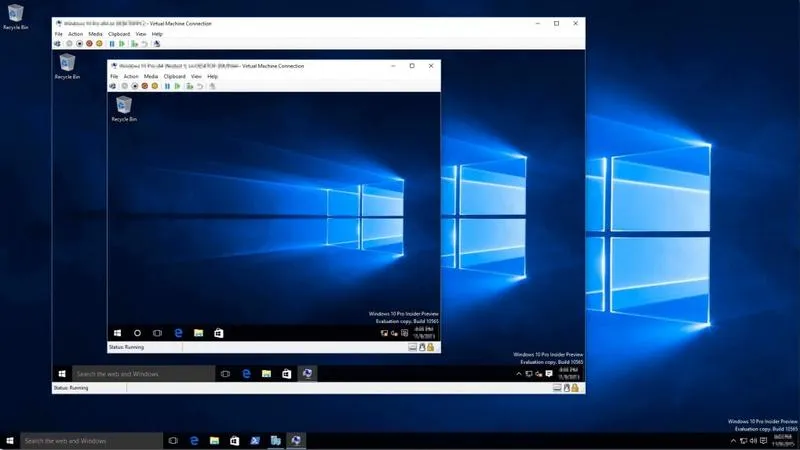
Wybór odpowiedniej wirtualnej maszyny na pewno ma kluczowe znaczenie dla użytkowników, którzy chcą testować różne systemy operacyjne i aplikacje bez ryzyka uszkodzenia swojego głównego systemu. W tym artykule przyjrzymy się trzem popularnym opcjom: Hyper-V, VirtualBox oraz VMWare Player. Oto ich kluczowe cechy oraz pomocne wskazówki, które powinny ułatwić podjęcie decyzji.
- Hyper-V: Hyper-V, jako wbudowane narzędzie w systemie Windows 10 (dostępne w wersjach Pro, Education i Enterprise), nie wymaga instalacji dodatkowego oprogramowania. Umożliwia tworzenie migawek maszyn wirtualnych, co z kolei zapewnia łatwy powrót do wcześniejszego stanu systemu. Dzięki wykorzystaniu zasobów karty graficznej użytkownicy mogą cieszyć się przyspieszonym działaniem VM. Warto jednak pamiętać, że sprzęt musi obsługiwać funkcje wirtualizacji, a użytkownik musi mieć członkostwo w grupie administratorów, co może stanowić barierę dla niektórych osób.
- VirtualBox: To oprogramowanie stworzone przez Oracle dostępne jest na licencji GNU GPL-2, co sprawia, że jest całkowicie darmowe. VirtualBox wyróżnia się przyjaznym dla użytkownika intuicyjnym interfejsem oraz możliwością korzystania z migawek. Niemniej jednak, w porównaniu do Hyper-V i VMWare Player, jego wydajność graficzna może być ograniczona. Może to stanowić przeszkodę, szczególnie jeśli planujesz intensywne obciążenie graficzne. Co więcej, VirtualBox pozwala na współdzielenie folderów pomiędzy maszyną wirtualną a systemem gospodarza, co spotyka się z uznaniem wielu użytkowników.
- VMWare Player: Choć ten program jest komercyjny, udostępniony został bezpłatnie do użytku prywatnego. VMWare Player imponuje prostym interfejsem oraz automatyzacją w procesie instalacji maszyn wirtualnych. Obsługuje grafikę przy użyciu bibliotek DirectX11, co czyni go lepszym wyborem do wymagających aplikacji. Z drugiej strony, VMWare Player nie wspiera tworzenia migawek, co oznacza, że użytkownik musi samodzielnie wykonać kopię zapasową dysku, aby zachować stan VM.
Jak rozwiązywać typowe problemy z wydajnością maszyn wirtualnych na Windows 10?
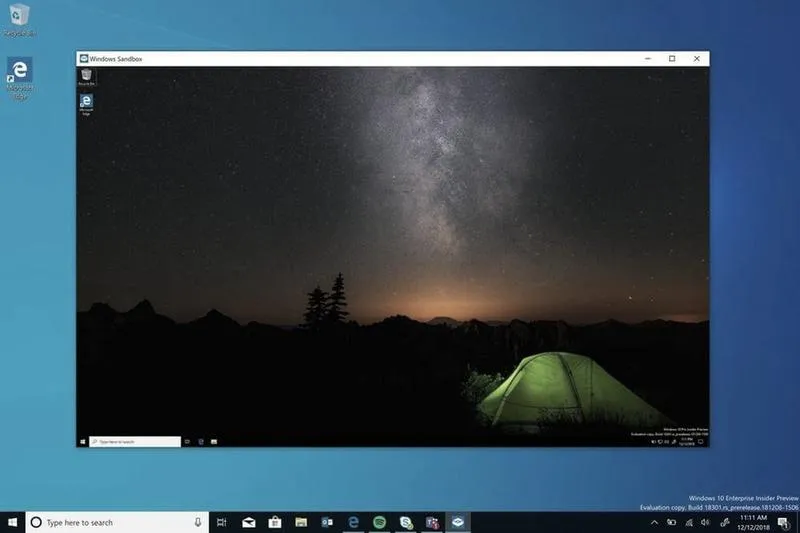
Wydajność maszyn wirtualnych na systemie Windows 10 często pozostawia wiele do życzenia. Kiedy zauważam, że moja wirtualna maszyna działa wolniej niż ślimak na spacerze, natychmiast przystępuję do działania. Pierwszym krokiem staje się sprawdzenie przydzielonej pamięci RAM. Ustalam zazwyczaj 4 GB, co powinno wystarczyć do działania podstawowych aplikacji, ale w przypadku testowania bardziej wymagających programów mogę zwiększyć tę wartość. Pamiętaj, aby pozostawić trochę zasobów dla głównego systemu operacyjnego – to niezwykle ważne, by zapewnić płynne działanie.
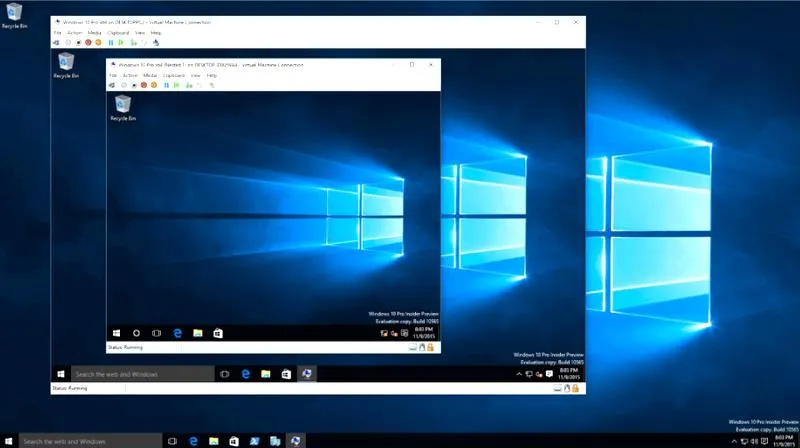
Następnie warto zerknąć na ustawienia dotyczące dysków wirtualnych. Niewłaściwie ustawiony rozmiar dysku może poważnie wpływać na wydajność. Dlatego zalecam, aby przestrzeń na system operacyjny wynosiła przynajmniej 50 GB, co zapewnia komfortowe działanie. Często dostrzegam, że dynamiczne przydzielanie pamięci w maszynie wirtualnej może wprowadzać dodatkowe opóźnienia. Ważne, aby upewnić się, że ten tryb jest włączony jedynie w sytuacjach, gdy jest to rzeczywiście konieczne.
Zwiększ wydajność swojej maszyny wirtualnej w Windows 10 o 50% dzięki prostym aktualizacjom
Nie można również zapominać o aktualizacjach systemu Windows i Hyper-V. Microsoft regularnie udostępnia łatki, które przyczyniają się do poprawy wydajności. W moim doświadczeniu kilkukrotnie po aktualizacji zauważyłem znaczną poprawę szybkości działania maszyny. Zaleca się planowanie regularnych aktualizacji, aby uniknąć problemów z dramatycznym spadkiem wydajności wywołanym brakiem aktualizacji. Regularnie przeglądam również pliki tymczasowe oraz migawek, które mogą niepotrzebnie zajmować miejsce na dysku i negatywnie wpływać na wydajność maszyny wirtualnej.
Na końcu nie można zapominać o kwestiach sieciowych. Jeżeli moja wirtualna maszyna ma problemy z nawiązywaniem stabilnego połączenia internetowego, skutkuje to dużą frustracją. Dlatego tworzę wirtualny przełącznik sieciowy, co znacząco usprawnia komunikację. Upewniam się, że moja maszyna jest podłączona do odpowiedniego przełącznika, co sprawia, że czuję się znacznie lepiej, gdy moje VM działają sprawniej. Optymalizacja ustawień dostępu sieciowego również odgrywa kluczową rolę w poprawie ogólnej wydajności maszyn wirtualnych w systemie Windows 10.
Źródła:
- https://learn.microsoft.com/pl-pl/windows-server/virtualization/hyper-v/get-started/create-a-virtual-machine-in-hyper-v
- https://www.centrumxp.pl/artykuly/wpis/hyper-v-jak-postawic-wirtualna-maszyne-na-dwa-sposoby?id=16105
- https://nofluffjobs.com/pl/etc/news/wirtualna-maszyna-windows-10-ktora-wybrac/
- https://www.forumpc.pl/topic/506011-maszyna-wirtualna-windows-10-bardzo-si%C4%99-zacina/
FAQ - Najczęściej zadawane pytania
Jakie wersje systemu Windows 10 są wymagane do korzystania z funkcji Hyper-V?Aby korzystać z funkcji Hyper-V, potrzebne są wersje Windows 10 Pro, Education lub Enterprise. Zerknij na https://avgpolska.pl/jak-bezpiecznie-wylaczyc-avast-w-windows-10-i-uniknac-zagrozen/ po dodatkowe informacje w tym temacie.
Jaką minimalną ilość pamięci RAM powinienem przydzielić dla maszyny wirtualnej z Windows 10?Microsoft zaleca przydzielenie co najmniej 1024 MB (1 GB) pamięci RAM, jednak optymalnie warto zaplanować większą ilość pamięci, co najmniej 2048 MB.
Ile wolnego miejsca na dysku twardym jest wymagane do utworzenia maszyny wirtualnej z Windows 10?Wymagane jest minimum 25 GB wolnego miejsca na dysku twardym, aby zainstalować system oraz zapewnić przestrzeń na przyszłe aplikacje i pliki.
Jak skonfigurować połączenie sieciowe dla maszyny wirtualnej?Aby skonfigurować połączenie sieciowe, należy wybrać istniejący wirtualny przełącznik lub stworzyć nowy, aby maszyna wirtualna mogła łączyć się z siecią.
Co powinienem zrobić przed uruchomieniem maszyny wirtualnej z systemem Windows 10?Przed uruchomieniem maszyny wirtualnej, należy przejrzeć wszystkie wprowadzone dane w podsumowaniu ustawień i zakończyć proces tworzenia maszyny, a następnie uruchomić ją z poziomu Menedżera Hyper-V.