
Przenoszenie plików pomiędzy systemami Linux i Windows często przypomina prawdziwą przygodę. Kiedy chcemy wymienić dane z serwerem, pomocnym narzędziem okazuje się SCP, czyli Secure Copy. Działa ono w oparciu o protokoł SSH, co zapewnia wysoki poziom bezpieczeństwa podczas transferu. Niezależnie od tego, czy organizujesz pliki na maszynie wirtualnej, czy przenosisz dane pomiędzy swoim komputerem a innym hostem, SCP zdecydowanie ułatwia życie.
Aby wykonać transfer z wykorzystaniem SCP, wymagany jest dostęp do powłoki systemowej oraz zainstalowane SSH. Na przykład w systemie Linux masz to na wyciągnięcie ręki – wystarczy wpisać odpowiednie polecenie w terminalu, aby rozpocząć kopiowanie. Natomiast użytkownicy Windows, szczególnie w wersjach 10 i nowszych, mogą korzystać z wbudowanej obsługi SSH, co sprawia, że dostęp do tego protokołu jest równie prosty. Przykład polecenia wydaje się banalny – aby przesłać plik, stosujesz polecenie scp *lokalny_plik* *użytkownik@host: *ścieżka_docelowa*, zaś w przypadku ściągania pliku, podajesz lokalną ścieżkę jako ostatni element.
SCP zapewnia bezpieczeństwo transferu danych
Bezpieczeństwo to jeden z kluczowych aspektów, które warto podkreślić przy korzystaniu z SCP. To narzędzie korzysta z szyfrowania, co sprawia, że Twoje pliki pozostają w pełni zabezpieczone podczas transferu. Rekomendowane jest także uwierzytelnianie za pomocą kluczy SSH, co pozwala mieć pewność, że nikt niepowołany nie uzyska dostępu do Twoich danych. W przypadku dużych transferów, takich jak kopiowanie całych katalogów, wystarczy dodać flagę -r do polecenia, co umożliwia skopiowanie zawartości folderów. Dzięki temu możesz szybko zgrać pełne projekty, unikając marnowania czasu na przesyłanie plików pojedynczo.
Przenoszenie plików za pomocą SCP okazuje się niezastąpione w codziennej pracy, nie tylko dla administratorów, ale także dla każdego, kto pragnie utrzymać porządek w swoich danych. Stosując to narzędzie, możesz skorzystać z szerokiej gamy możliwości, co pozwala zaoszczędzić czas na skomplikowane procedury, a jednocześnie zyskujesz szybkość oraz bezpieczeństwo transferu. Niezależnie od tego, czy operujesz na Linuxie, czy Windowsie, SCP stanowi prosty i efektywny sposób na zarządzanie plikami w Twojej cyfrowej przestrzeni!
Efektywne metody przenoszenia plików z maszyny wirtualnej do systemu operacyjnego
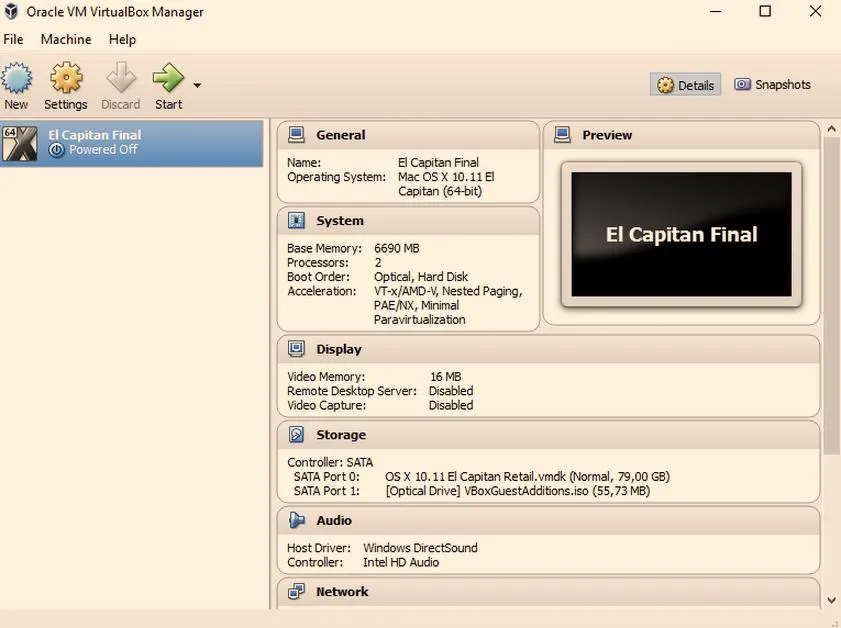
W poniższej liście znajdziesz sprawdzone metody przenoszenia plików między maszyną wirtualną a systemem operacyjnym. Te wskazówki obejmują zarówno metody oparte na protokołach sieciowych, jak i funkcje dostępne w popularnych programach do wirtualizacji, takich jak VirtualBox. Każda z metod doczekała się szczegółowego opisu, który pomoże Ci efektywnie przenieść pliki.
- Użycie SCP do przenoszenia plików
Jeśli chcesz przenieść plik między lokalną stacją roboczą a maszyną wirtualną, warto skorzystać z protokołu Secure Copy (SCP). Aby to umożliwić, upewnij się, że na maszynie wirtualnej działają usługi protokołu SSH, a na komputerze lokalnym zainstalujesz klienta SCP. Wykorzystaj polecenie
scp lokalny_plik użytkownik@adres_IP:/ścieżka/docelowa, aby skopiować plik do maszyny wirtualnej. Jeśli potrzebujesz pobrać plik z maszyny wirtualnej na komputer, użyj poleceniascp użytkownik@adres_IP:/ścieżka/plik lokalny_plik. Uwierzytelnienie za pomocą kluczy SSH nie tylko zwiększa bezpieczeństwo, ale również upraszcza proces logowania. - Przeciągnij i upuść w VirtualBox
Aby skorzystać z funkcji „przeciągnij i upuść”, najpierw zainstaluj dodatki gościa w swojej maszynie wirtualnej. Po ich instalacji uruchom maszynę, a następnie w menu „Urządzenia” wybierz opcję „Przeciąganie i upuszczanie”, co aktywuje tę funkcję. Możesz zdecydować się na ustawienia jednokierunkowe (z gospodarza do gościa lub odwrotnie) albo w trybie dwukierunkowym. W rezultacie wystarczy chwycić plik na komputerze i przeciągnąć go do okna maszyny wirtualnej.
- Utworzenie współdzielonego folderu w VirtualBox
Współdzielony folder to doskonałe rozwiązanie do przenoszenia wielu plików i katalogów między maszyną wirtualną a gospodarzem. Aby skonfigurować współdzielony folder, kliknij w „Urządzenia” w menu VirtualBox, a następnie wybierz „Ustawienia udostępnionych folderów”. Dodaj nowy folder, wskazując lokalizację na dysku gospodarza i nadając mu odpowiednią nazwę. Aby folder był dostępny za każdym razem przy uruchamianiu maszyny, zaznacz opcje automatycznego montowania i ustawień na stałe. W przypadku systemów Linux, w razie problemów z uprawnieniami, użyj komendy
sudo usermod -aG vboxsf $USER, aby dodać użytkownika do grupy z odpowiednimi uprawnieniami.
Metoda przeciągnij i upuść w VirtualBox – szybki transfer plików
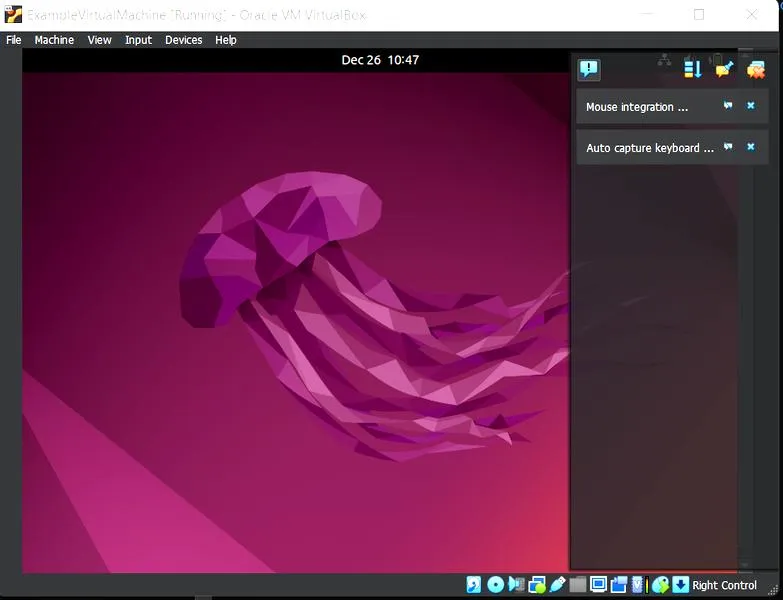
Podczas pracy z maszyną wirtualną w VirtualBox, często napotykamy potrzebę transferu plików pomiędzy naszym komputerem a tym wirtualnym środowiskiem. Jedną z najprostszych metod, które możemy zastosować, jest technika znana jako „przeciągnij i upuść”. Dzięki tej metodzie wystarczy chwycić plik myszką, a następnie upuścić go w odpowiednim miejscu w maszynie wirtualnej, co sprawia, że cała operacja staje się szybka i intuicyjna.
Aby aktywować metodę przeciągnij i upuść, postępuj według kilku kroków
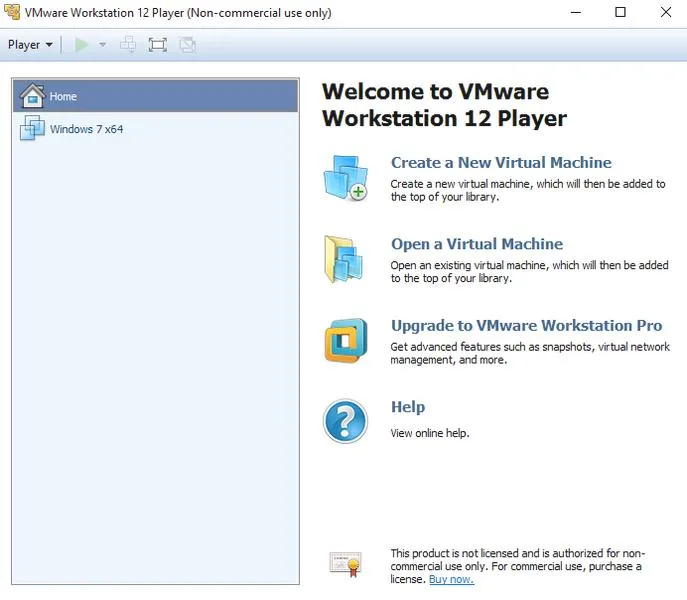
Aby w pełni wykorzystać tę metodę, najpierw zainstalujmy dodatki gościa w systemie operacyjnym maszyny wirtualnej. To kluczowy krok, ponieważ te dodatkowe narzędzia w znaczący sposób ułatwiają integrację między hostem a gościem. Po załadowaniu maszyny, wybierzmy w menu VirtualBox opcję „Urządzenia”, a następnie „Zamontuj obraz płyty z dodatkami gościa”. Skoro już poruszamy się w tym temacie, przygotuj idealne lody włoskie w domu. Po zakończeniu instalacji dodatków nie zapominajmy o ponownym uruchomieniu całej maszyny – dopiero wtedy metoda przeciągnij i upuść zacznie działać poprawnie.
Prosta i efektywna metoda transferu plików
Po aktywacji funkcji przeciągania i upuszczania, korzystanie z niej staje się wyjątkowo proste. Mamy możliwość ustawienia sposobu transferu plików – czy to tylko z komputera na maszynę wirtualną, czy też w obie strony. Cały proces sprowadza się do chwytania pliku i przesuwania go do okna maszyny wirtualnej. Niezależnie od tego, czy chcemy przesłać dokument, zdjęcie, czy inny rodzaj pliku – przesunięcie go na ekran maszyny pozwala nam na szybkie umieszczenie go w wybranej lokalizacji.
Choć metoda przeciągnij i upuść sprawdza się doskonale w przypadku pojedynczych plików, czasami lepiej funkcjonuje utworzenie współdzielonego folderu. Dzięki temu rozwiązaniu możemy bez trudu przesyłać całe katalogi, a ich zawartość będzie od razu dostępna w obu systemach. Obie metody – zarówno przeciąganie, jak i współdzielenie folderów – znacznie upraszczają zarządzanie danymi między hostem a maszyną wirtualną, co czyni tę pracę łatwiejszą i bardziej przyjemną.
Ciekawostką jest, że metoda przeciągnij i upuść w VirtualBox działa najlepiej w przypadku plików o mniejszych rozmiarach; dla większych plików lub folderów, zaleca się użycie współdzielonych folderów, co pozwala na szybszy i bardziej stabilny transfer.
Tworzenie współdzielonych folderów – efektywna wymiana danych między maszyną wirtualną a systemem operacyjnym
Tworzenie współdzielonych folderów pomiędzy maszyną wirtualną a systemem operacyjnym gospodarza stanowi doskonały sposób na zautomatyzowanie oraz ułatwienie wymiany danych. Dzięki odpowiednio skonfigurowanemu folderowi mogę błyskawicznie przesyłać pliki, co okazuje się nieocenione w codziennej pracy, szczególnie w kontekście różnych systemów operacyjnych. Korzystanie z tej opcji w VirtualBox staje się dla mnie chwilą ulgi – eliminuje konieczność przenoszenia plików przez sieć, a wszystko mogę zrealizować lokalnie.
Aby zbudować ten komfortowy mechanizm, najpierw uruchamiam maszynę wirtualną. Kluczowym krokiem w całym procesie jest aktywacja dodatków gościa w VirtualBox. Dzięki tym dodatkom cieszę się lepszą obsługą oraz możliwością łatwego przenoszenia plików. Kiedy zainstaluję potrzebne dodatki, przechodzę do kolejnego istotnego etapu – stworzenia współdzielonego folderu. To niesamowite, że wystarczy jedynie wybrać lokalizację na komputerze, nadać nazwę oraz określić, czy folder ma być automatycznie montowany przy starcie maszyny wirtualnej. Cała ta procedura zajmuje jedynie kilka chwil.
Współdzielony folder znacząco ułatwia dostęp do plików
Po utworzeniu folderu natychmiast zyskuję dostęp do jego zawartości w maszynie wirtualnej. Takie rozwiązanie sprawdza się doskonale, zwłaszcza gdy muszę pracować z dużymi plikami lub całymi katalogami. Bez najmniejszego problemu mogę umieścić zdjęcia, dokumenty czy inne materiały w współdzielonym folderze, a wszystko to synchronizuje się praktycznie w czasie rzeczywistym. Nie muszę się już martwić o miejsce, w którym umieściłem dany plik – wszystko mam pod ręką, zarówno w systemie gościa, jak i gospodarza.
Jeśli natrafię na problemy z uprawnieniami, szczególnie w systemach Linux, wiedząc, że kilka prostych komend wystarczy, aby przywrócić dostęp do folderu, czuję się spokojniejszy. Dodanie użytkownika do odpowiedniej grupy, a następnie ponowne uruchomienie maszyny wirtualnej zazwyczaj rozwiązuje każdy zagrażający problem. Dlatego korzystanie z współdzielonych folderów z pewnością usprawnia moją pracę oraz przyspiesza procesy związane z wymianą danych między moim komputerem a maszyną wirtualną. W końcu, w dzisiejszych czasach czas to pieniądz!
| Element | Opis |
|---|---|
| Cel | Zautomatyzowanie oraz ułatwienie wymiany danych |
| Korzyści | Błyskawiczne przesyłanie plików, eliminacja konieczności przenoszenia przez sieć |
| Oprogramowanie | VirtualBox |
| Krok 1 | Uruchomienie maszyny wirtualnej |
| Krok 2 | Aktywacja dodatków gościa w VirtualBox |
| Krok 3 | Stworzenie współdzielonego folderu |
| Tworzenie folderu | Wybór lokalizacji, nadanie nazwy, określenie automatycznego montowania |
| Dostęp do plików | Natychmiastowy dostęp do zawartości w maszynie wirtualnej |
| Synchronizacja | Praktycznie w czasie rzeczywistym |
| Problemy z uprawnieniami | Dodanie użytkownika do odpowiedniej grupy, ponowne uruchomienie maszyny |
| Wpływ na pracę | Usprawnienie procesów wymiany danych, oszczędność czasu |
Bezpieczeństwo przy transferze plików – uwierzytelnianie SSH i szyfrowanie danych
W szczegółowym przewodniku przedstawiamy listę działań, które dotyczą bezpieczeństwa przy transferze plików. Użyjemy do tego uwierzytelniania SSH oraz szyfrowania danych. Dokument ten opisuje procesy związane z konfiguracją kluczy SSH, transferem plików oraz zwraca uwagę na kwestie bezpieczeństwa związane z korzystaniem z protokołu SCP.
- Utworzenie pary kluczy SSH
Na początku procesu musisz utworzyć parę kluczy SSH, która będzie składać się z klucza publicznego oraz klucza prywatnego. W środowisku Linux i macOS, użyj polecenia:
W trakcie generowania kluczy, system poprosi cię o podanie lokalizacji dla klucza (domyślnie `~/.ssh/id_rsa`) oraz opcjonalnie o hasło. Klucz publiczny (`~/.ssh/id_rsa.pub`) skopiujesz na serwer, z którym zamierzasz nawiązać połączenie.ssh-keygen -t rsa -b 4096 - Skonfigurowanie dostępu do serwera z użyciem klucza publicznego
Po wygenerowaniu kluczy przekaż klucz publiczny do katalogu `~/.ssh/authorized_keys` na docelowym serwerze. Możesz to wykonać, korzystając z polecenia:
Upewnij się, że odpowiednie uprawnienia są ustawione na pliku `authorized_keys`, co sprawdzisz poleceniem:ssh-copy-id azureuser@your-server-IP
Dzięki temu będziesz mógł logować się na serwer bez dodatkowego podawania hasła, co znacznie zwiększy bezpieczeństwo transferu plików.chmod 600 ~/.ssh/authorized_keys - Przesyłanie plików z użyciem SCP
Chcąc przesłać plik do maszyny wirtualnej, skorzystaj z polecenia SCP, zachowując odpowiednią składnię. Oto przykład przesyłania pliku do katalogu użytkownika:
Nie zapomnij dostosować ścieżki do pliku oraz adresu IP serwera do własnych ustawień.scp /ścieżka/do/lokalnego/pliku azureuser@your-server-IP:/home/azureuser/ - Pobieranie plików z serwera przy pomocy SCP
Aby pobrać plik z serwera do lokalnego systemu, użyj poniższego polecenia:
Jeżeli chcesz pobrać całe katalogi, warto dodać opcję `-r`, co wygląda w ten sposób:scp azureuser@your-server-IP:/home/azureuser/nazwa_pliku /lokalna/ścieżka/scp -r azureuser@your-server-IP:/home/azureuser/nazwa_katalogu /lokalna/ścieżka/ - Weryfikacja oraz aktualizacja zabezpieczeń transferu Na zakończenie, po każdym użyciu SCP, ważne jest, aby weryfikować dostępność oraz aktualność kluczy SSH i konfiguracji zabezpieczeń. Sprawdź, czy Twoje klucze są aktualne, a także upewnij się, że hasła dostępu do kont są silne. Regularnie przeglądaj plik `authorized_keys`, aby usunąć nieaktualne lub nieautoryzowane klucze.
Źródła:
- https://learn.microsoft.com/pl-pl/azure/virtual-machines/copy-files-to-vm-using-scp
- https://www.download.net.pl/virtualbox-jak-skopiowac-plik-do-maszyny-wirtualnej/n/15484/