
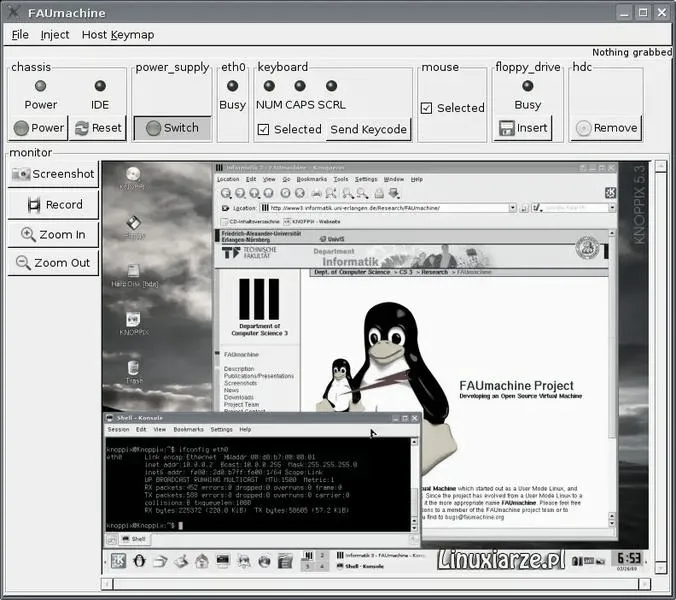
Aby rozpocząć swoją przygodę z VirtualBox w systemie Windows, najpierw pobierz instalator. Na stronie VirtualBox znajdziesz wersje dostosowane do różnych systemów operacyjnych, dlatego upewnij się, że wybierasz tę przeznaczoną dla Windows. Instalator zajmuje około 200 MB, więc nie powinno to zająć dużo czasu. Po pobraniu po prostu kliknij dwukrotnie na plik, aby uruchomić instalację. Proces przebiega bardzo prosto – wystarczy kilka kliknięć oraz akceptacja warunków licencji, aby zakończyć instalację.
- Pobranie i zainstalowanie VirtualBox.
- Pobranie obrazu ISO wybranej dystrybucji Linuxa.
- Utworzenie nowej maszyny wirtualnej i skonfigurowanie podstawowych ustawień.
- Podłączenie obrazu ISO do wirtualnej maszyny.
- Uruchomienie maszyny i przeprowadzenie instalacji systemu.
- Zainstalowanie Dodatków dla gości po zakończeniu instalacji.
- Restartowanie maszyny wirtualnej po instalacji Dodatków dla gości.
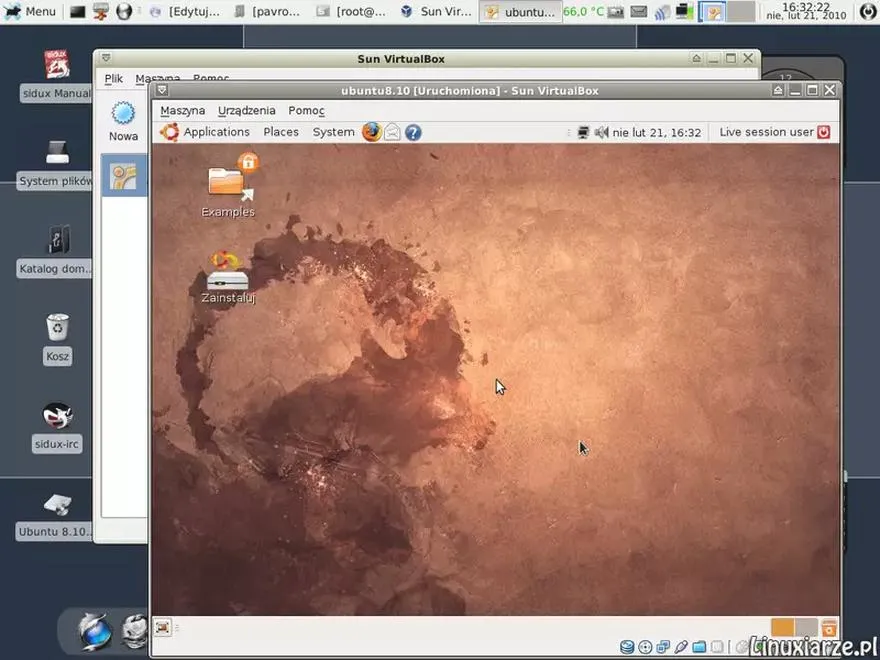
Kiedy już uruchomisz VirtualBox, czas stworzyć swoją pierwszą maszynę wirtualną. W tym celu otwórz program i kliknij "Nowa". W kreatorze podaj nazwę, wybierz typ systemu operacyjnego oraz jego wersję (pamiętaj, aby odpowiednio dopasować do wersji, którą zamierzasz zainstalować). Dla przykładu, jeśli wybierasz Ubuntu w wersji 64-bitowej, koniecznie zaznacz odpowiednie opcje dla architektury. Zwróć też uwagę na przydzielenie odpowiedniej ilości pamięci RAM, mając na uwadze, że połowa pamięci dostępnej na komputerze zazwyczaj wystarczy dla wielu dystrybucji.
Ustawienia maszyny wirtualnej mają kluczowe znaczenie dla jej wydajności
Po skonfigurowaniu podstawowych parametrów przejdź do ustawienia pamięci wirtualnego dysku. Wybierz dynamiczny rozmiar dysku; to opcja, która pozwala zaoszczędzić miejsce na Twoim twardym dysku, jednocześnie rezerwując maksymalną ilość, jaką chcesz przyznać swojej maszynie. Zazwyczaj dla systemów Linuksowych wystarczy 20-30 GB, ale możesz dostosować to w zależności od własnych potrzeb. Gdy już stworzysz maszynę wirtualną, przychodzi czas na zamontowanie obrazu ISO z systemem operacyjnym, który chcesz zainstalować.
Ostatnim krokiem będzie instalacja systemu. Wybierz swoją nowo utworzoną maszynę w VirtualBoxie i kliknij "Uruchom". Pojawi się okno, w którym wskażesz wcześniej pobrany plik ISO – najlepiej, jeśli znajduje się on w łatwo dostępnym miejscu. Po pomyślnym zamontowaniu obrazu, instalator zwykle rozpocznie pracę w kilka sekund, a Ty będziesz mógł śledzić przebieg instalacji na ekranie. Po zakończeniu procesu wystarczy dokończyć kilka podstawowych ustawień, takich jak wybór strefy czasowej czy stworzenie konta użytkownika. Po chwili będziesz mógł cieszyć się działającym systemem Linux na swojej maszynie wirtualnej!
Jak przeprowadzić instalację Linuxa na maszynie wirtualnej krok po kroku
W poniższej liście przedstawiam dokładne instrukcje, które pomogą Ci zainstalować system Linux na maszynie wirtualnej za pomocą VirtualBox. Każdy krok opisuję w przystępny sposób, co ułatwi skuteczne wykonanie tego procesu. Zaczniemy od instalacji VirtualBox, następnie przejdziemy do konfiguracji maszyny wirtualnej, a na końcu sfinalizujemy instalację systemu operacyjnego. Zadbaj o odpowiednie zasoby, aby móc bezproblemowo zainstalować Linuxa w kilku prostych etapach!
- Zainstaluj VirtualBox Aby rozpocząć, pobierz najnowszą wersję programu VirtualBox z oficjalnej strony internetowej. Pamiętaj, aby wybrać wersję zgodną z Twoim systemem operacyjnym, takim jak Windows, macOS lub Linux. Następnie uruchom instalator i zaakceptuj domyślne opcje instalacji. Po zakończeniu procesu, uruchom VirtualBox.
- Stwórz nową maszynę wirtualną W głównym oknie VirtualBox kliknij przycisk „Nowa”. Wprowadź nazwę dla swojej maszyny, na przykład „Ubuntu”, wybierz typ jako „Linux”, a wersję dostosowaną do architektury, na przykład „Ubuntu (64-bit)”. Kliknij „Dalej”. Następnie określ lokalizację, w której chcesz przechowywać pliki maszyny wirtualnej, a potem kliknij „Dalej”. Przydziel odpowiednią ilość pamięci RAM dla maszyny, warto przeznaczyć co najmniej 2048 MB, w zależności od wydajności Twojego komputera.
- Skonfiguruj wirtualny dysk twardy Wybierz opcję utworzenia nowego wirtualnego dysku twardego i kliknij „Dalej”. Wybierz odpowiedni typ dysku (zalecany to VDI) oraz sposób alokacji miejsca na dysku (wybierz „Dysk o stałym rozmiarze” dla lepszej wydajności). Następnie zdecyduj o rozmiarze dysku, dla większości dystrybucji minimum 20 GB będzie odpowiednie. Kliknij „Utwórz”, aby sfinalizować konfigurację.
- Montaż obrazu ISO dystrybucji Linuxa Zaznacz nowo utworzoną maszynę wirtualną i kliknij „Ustawienia”. Przejdź do zakładki „Pamięć”, a w sekcji „Kontroler: IDE” kliknij na „Brak”. Następnie kliknij ikonę nośnika CD/DVD i wybierz „Wybierz plik wirtualnego dysku optycznego...”. Żeby kontynuować, wskaź obraz ISO z pobraną dystrybucją Linuxa, na przykład Ubuntu, a potem zapisz zmiany.
- Rozpocznij instalację systemu Linux Wracając do głównego okna VirtualBox, zaznacz swoją maszynę i kliknij przycisk „Uruchom”. Po chwili zainicjuje się instalator. Wybierz język, a następnie postępuj zgodnie z instrukcjami wyświetlonymi na ekranie, aby przeprowadzić instalację systemu. Upewnij się, że podczas instalacji wybrałeś opcję „Wyczyszczenie dysku i zainstalowanie systemu”, ponieważ to bezpieczne, gdyż maszyna wykorzystuje wirtualny dysk.
- Instalacja Dodatków dla gości (opcjonalnie) Po zakończeniu instalacji i pierwszym uruchomieniu systemu, warto zainstalować Dodatki dla gości, które poprawią integrację pomiędzy maszyną a hostem. W tym celu przejdź do zakładki „Urządzenia” w górnym menu VirtualBox i wybierz „Włóż obraz CD 'Dodatków dla gości'”. Następnie postępuj zgodnie z instrukcjami wyświetlonymi na ekranie, aby zainstalować wymagane oprogramowanie.
- Restartuj maszynę i ciesz się Linuxem Po zainstalowaniu Dodatków dla gości, zrestartuj maszynę wirtualną. Teraz będziesz mógł korzystać z Linuxa na swojej maszynie wirtualnej. Upewnij się, że dostosowałeś ustawienia ekranu oraz inne preferencje zgodnie z własnymi potrzebami.
Kroki do stworzenia maszyny wirtualnej z systemem Linux
Postanowiłem stworzyć maszynę wirtualną z systemem Linux, ponieważ chciałem testować różne dystrybucje bez konieczności modyfikowania mojego głównego systemu operacyjnego. Na początku pobrałem program VirtualBox, który jest darmowy i niesamowicie prosty w użyciu. Można go łatwo znaleźć na stronie Oracle, więc ściągnięcie nie stwarza żadnych problemów. Po zainstalowaniu VirtualBoxa mogłem rozpocząć strategię zakupu obrazu ISO systemu Linux — w moim przypadku wybrałem popularne Ubuntu, które znajdziemy na oficjalnej stronie projektu w wersji 24.04, co gwarantuje dostęp do najnowszych funkcji.
Kiedy przeszedłem do kolejnego kroku, zająłem się stworzeniem samej maszyny wirtualnej. Uruchomiłem VirtualBox, a następnie kliknąłem przycisk „Nowa”. W tym momencie postanowiłem nadać nazwę mojej maszynie — wybrałem „Ubuntu”, co wydało mi się naturalnym wyborem. Ponadto warto zwrócić uwagę na przydzielanie pamięci RAM dla maszyny wirtualnej. U mnie wyniosło to 4096 MB, co powinno w zupełności wystarczyć do komfortowego testowania systemu. Oprócz tego wybrałem lokalizację dla plików maszyny; jeśli macie ograniczoną przestrzeń, lepiej ustawić to na innym dysku twardym, aby uniknąć problemów z pamięcią.
Wybór odpowiednich ustawień dla maszyny wirtualnej
Gdy skonfigurowałem podstawowe ustawienia, przyszedł czas na wybranie obrazu ISO z systemem Linux. W sekcji „Ustawienia” mojej nowej maszyny wirtualnej zaznaczyłem opcję „Pamięć” i podłączyłem wcześniej pobrany plik ISO do maszyny. A skoro jesteśmy przy tym temacie to poznaj skuteczne metody przenoszenia plików z maszyny wirtualnej do systemu operacyjnego. Tutaj warto wspomnieć o możliwości akceleracji graficznej — jeśli posiadają Państwo dobrą kartę graficzną, zdecydowanie polecam włączyć tę opcję, aby praca z systemem była płynniejsza. Po ustawieniu tych opcji mogłem przejść do uruchomienia maszyny wirtualnej i rozpoczęcia instalacji Ubuntu, co wiązało się z podaniem języka oraz układu klawiatury. Instalacja to już tylko kwestia postępowania według prostych wskazówek, a po chwili miałem gotowy system.
Kiedy zakończyłem instalację i uruchomiłem Ubuntu po raz pierwszy, postanowiłem zainstalować Dodatki dla gości, aby poprawić wydajność i umożliwić dostosowanie rozdzielczości ekranu. To ostatni krok, który pozwala mi cieszyć się pełną funkcjonalnością maszyny wirtualnej. Gdy wszystko działa, mogę testować wszystkie dostępne opcje Linuksa bez obaw o zakłócenia w działaniu mojego głównego systemu. Teraz, z maszyną wirtualną, jestem gotowy na odkrywanie świata Linuxa w pełni — to naprawdę ekscytujące doświadczenie!
Na zakończenie, oto kilka kluczowych kroków do stworzenia maszyny wirtualnej z systemem Linux:
- Pobranie i zainstalowanie VirtualBox.
- Pobranie obrazu ISO wybranej dystrybucji Linuxa.
- Utworzenie nowej maszyny wirtualnej i skonfigurowanie podstawowych ustawień.
- Podłączenie obrazu ISO do wirtualnej maszyny.
- Uruchomienie maszyny i przeprowadzenie instalacji systemu.
- Zainstalowanie Dodatków dla gości po zakończeniu instalacji.
Czy wiesz, że VirtualBox pozwala na tworzenie wielu maszyn wirtualnych jednocześnie? Możesz testować różne dystrybucje Linuxa w tym samym czasie, co jest niezwykle przydatne, gdy chcesz porównać różne środowiska lub aplikacje bez potrzeby ciągłego przełączania systemów!
Montaż obrazu ISO dystrybucji Linuxa w VirtualBox
Jeśli wciąż odkrywasz świat Linuksa, ale obawiasz się ryzykować swoim głównym systemem operacyjnym, to montaż obrazu ISO dystrybucji Linuxa w programie VirtualBox z pewnością będzie dobrym pomysłem! Na początek przygotuj kilka rzeczy: zainstalowany program Oracle VM VirtualBox, który pobierzesz z oficjalnej strony, oraz obraz ISO wybranej dystrybucji Linuksa, na przykład Ubuntu. Po zainstalowaniu VirtualBoxa i zgromadzeniu niezbędnych plików, możesz przystąpić do stworzenia swojej pierwszej maszyny wirtualnej.
Zacznij od uruchomienia VirtualBoxa. Następnie, klikając przycisk "Nowa", stworzysz nową maszynę wirtualną. W kreatorze będziesz musiał nazwać swoją maszynę – może to być "Ubuntu" lub dowolna inna nazwa, którą preferujesz. Kolejnie wybierz typ i wersję systemu. W przypadku 64-bitowej wersji upewnij się, czy twój komputer obsługuje tę architekturę. Przy odrobinie szczęścia program VirtualBox automatycznie uzupełni te informacje, jednak dobrze jest samodzielnie sprawdzić te ustawienia.
Ustawienia pamięci i dysku wirtualnego mają duże znaczenie
Po wprowadzeniu nazwy i wyborze typu systemu, czas przydzielić pamięć RAM dla maszyny wirtualnej. Jeśli masz 16 GB RAM, przydziel 4 GB dla Ubuntu, co powinno zapewnić płynne działanie. Następnie wybierz opcję utworzenia nowego wirtualnego dysku twardego. Ja zawsze wybieram dynamiczny rozmiar, co oznacza, że rozmiar dysku będzie się zwiększać w miarę potrzeb, zamiast od razu zajmować całą przestrzeń. Zazwyczaj dla prostych testów wystarcza od 20 do 30 GB miejsca na dysku.
Gdy maszyna już powstanie, przyszedł czas na podłączenie obrazu ISO. Zaznacz swoją nową maszynę w VirtualBoxie, kliknij "Ustawienia", a następnie przejdź do zakładki "Pamięć". Skoro już krążymy wokół tego tematu, odwiedź nasz przewodnik, aby dowiedzieć się, jaką maszynę do szycia filcu wybrać. W polu "Brak" zamień go, wybierając opcję "Wybierz plik wirtualnego dysku optycznego". Następnie znajdź wcześniej pobrany obraz ISO i zatwierdź zmiany. Dodatkowo warto skonfigurować akcelerację graficzną w zakładce "Ekran". Po tych wszystkich przygotowaniach z łatwością uruchomisz maszynę wirtualną i rozpoczniesz instalację Linuksa. I to wszystko! Gotowe do działania, a Ty masz pełną swobodę eksploracji Linuksa, nie martwiąc się o uszkodzenie swojego głównego systemu.
Jak zainstalować system Linux na wirtualnej maszynie i skonfigurować dodatki
Instalacja systemu Linux na wirtualnej maszynie może wydawać się skomplikowana, jednak z pomocą VirtualBox cały proces staje się znacznie prostszy. Na początku muszę pobrać program VirtualBox z oficjalnej strony oraz obraz ISO dystrybucji Linux, którą planuję zainstalować, zazwyczaj wybieram Ubuntu. Kiedy już wszystko jest gotowe, uruchamiam VirtualBox i klikam przycisk „Nowa”, aby stworzyć nową maszynę wirtualną. W kreatorze wprowadzam nazwę maszyny oraz określam lokalizację, gdzie przechowam pliki. Ustawiam typ systemu na „Linux”, a następnie wybieram wersję, na przykład Ubuntu (64-bit). Po tym przechodzę do etapu przydzielania pamięci RAM. Optymalnie, jeżeli przeznaczę na to około połowy dostępnej pamięci, ale do testów wystarczą mi zaledwie 2 GB.
Tworzenie maszyny wirtualnej i konfiguracja dysku
Następnie nadszedł czas na skonfigurowanie wirtualnego dysku twardego. Wybieram opcję „Stwórz wirtualny dysk twardy”, co umożliwia mi ustalenie jego rozmiaru. Idealnie byłoby, gdybym przydzielił przynajmniej 10 GB. Po dokonaniu tego kroku, muszę potwierdzić wszystkie ustawienia i, korzystając z opcji „Utwórz”, finalizuję proces tworzenia maszyny wirtualnej. Teraz maszyna jest gotowa do zainstalowania systemu Linux, więc przystępuję do kolejnego kroku, którym jest zamontowanie przygotowanego obrazu ISO, aby móc zrealizować instalację.
Montaż obrazu ISO i instalacja systemu
Aby zamontować obraz ISO, zaznaczam właśnie stworzoną maszynę i przechodzę do zakładki „Ustawienia”. Wybieram zakładkę „Pamięć”, a w sekcji „Kontroler: IDE” klikam „Wybierz plik wirtualnego dysku optycznego…”. Odnajduję wcześniej pobrany obraz ISO Ubuntu i montuję go. Po tym działaniu uruchamiam maszynę wirtualną, klikając przycisk „Uruchom”. Proces ładowania instalatora chwilę trwa, więc cierpliwie czekam, aż na ekranie pojawi się interfejs instalacyjny. Wybierając opcję „Zainstaluj Ubuntu”, konfiguruję język oraz układ klawiatury, a następnie postępuję zgodnie z instrukcjami instalatora.
Gdy instalacja dobiegnie końca, restartuję maszynę i cieszę się nowym systemem na wirtualnej maszynie. Jednak to nie koniec moich kroków, ponieważ chciałbym w pełni wykorzystać możliwości, jakie oferuje VirtualBox. Dlatego decyduję się na instalację Dodatków dla gości, co przyniesie poprawę wydajności i ułatwi korzystanie z systemu. W tym celu wybieram opcję „Urządzenia” w górnym pasku i następnie klikam „Włóż obraz CD Dodatków dla gości”.
Poniżej znajdują się kluczowe kroki do zainstalowania Dodatków dla gości:
- Wybierz opcję „Urządzenia” w górnym pasku VirtualBox.
- Kliknij „Włóż obraz CD Dodatków dla gości”.
- Otwórz terminal lub menedżer plików i zamontuj obraz CD.
- Uruchom skrypt instalacyjny Dodatków dla gości.
- Na koniec zrestartuj maszynę wirtualną.
Po zainstalowaniu koniecznych pakietów uruchamiam skrypt instalacyjny, a po restarcie maszyna staje się znacznie bardziej funkcjonalna, gotowa na moje eksperymenty z systemem Linux.
| Krok | Opis |
|---|---|
| 1 | Pobierz program VirtualBox z oficjalnej strony oraz obraz ISO dystrybucji Linux (np. Ubuntu). |
| 2 | Uruchom VirtualBox i kliknij „Nowa” w celu stworzenia nowej maszyny wirtualnej. |
| 3 | Wprowadź nazwę maszyny, określ lokalizację plików, typ systemu jako „Linux” i wybierz wersję (np. Ubuntu 64-bit). |
| 4 | Przydziel pamięć RAM (około 2 GB lub połowę dostępnej pamięci). |
| 5 | Skonfiguruj wirtualny dysk twardy, wybierając opcję „Stwórz wirtualny dysk twardy” i przydziel minimum 10 GB. |
| 6 | Potwierdź ustawienia i kliknij „Utwórz”, aby finalizować proces tworzenia maszyny wirtualnej. Jak już poruszamy się wokół tego tematu to odkryj, jakie maszyny mogą pomóc w restrukturyzacji małych gospodarstw. |
| 7 | Zamontuj obraz ISO w zakładce „Ustawienia” -> „Pamięć” -> „Kontroler: IDE” i wybierz plik ISO. |
| 8 | Uruchom maszynę wirtualną klikając „Uruchom” i postępuj zgodnie z instrukcjami instalatora Linux. |
| 9 | Po zakończeniu instalacji zrestartuj maszynę. |
| 10 | Zainstaluj Dodatki dla gości wybierając „Urządzenia” -> „Włóż obraz CD Dodatków dla gości”. |
| 11 | Otwórz terminal lub menedżer plików, zamontuj obraz CD, uruchom skrypt instalacyjny Dodatków dla gości. |
| 12 | Zrestartuj maszynę wirtualną po zainstalowaniu Dodatków dla gości. |
Czy wiesz, że zainstalowanie Dodatków dla gości w VirtualBox nie tylko poprawia wydajność, ale również umożliwia płynniejsze zarządzanie oknami, automatyczne dopasowanie rozdzielczości ekranu oraz współdzielenie schowka między systemem gościa a systemem gospodarza?
Źródła:
- https://zomro.com/pl/blog/articles/489-how-to-install-linux-using-virtualbox-on-windows
- https://www.download.net.pl/jak-zainstalowac-linuxa-na-virtualbox-dowolna-dystrybucja/n/15416/
- https://pl.ubunlog.com/jak-zainstalowa%C4%87-ubuntu-w-virtualbox/
- https://superlama.pl/2023/06/jak-zainstalowac-ubuntu-na-maszynie-wirtualnej-virtualbox/