
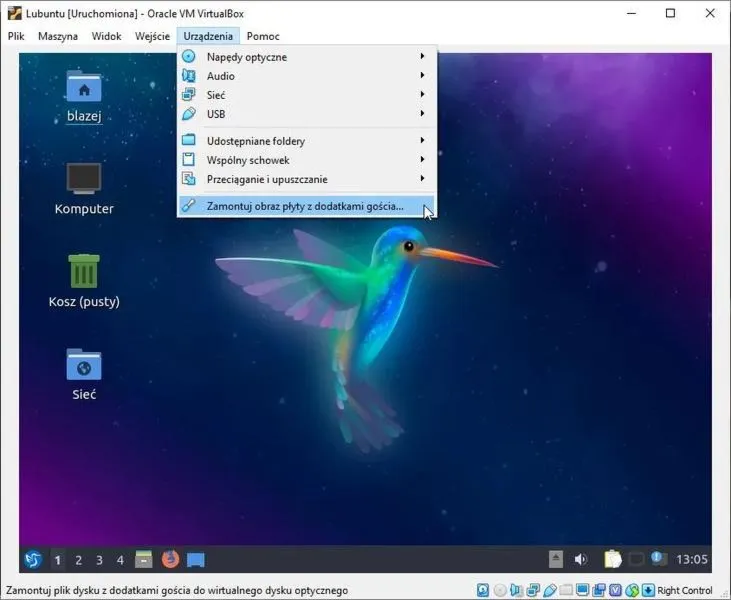
Wirtualne maszyny stanowią jeden z najbardziej fascynujących wynalazków technologicznych, które zrewolucjonizowały sposób, w jaki korzystamy z komputerów. Osobiście doświadczyłem ogromnych korzyści, wykorzystując je do testowania różnych systemów operacyjnych oraz aplikacji, przy minimalnym ryzyku awarii głównego systemu. Na przykład, w wyniku wirtualizacji mogę uruchomić Windows 10, Linux czy nawet macOS, wszystko to na jednym fizycznym komputerze, bez obaw o jakiekolwiek uszkodzenia. Co najważniejsze, takie środowisko działa w pełnej izolacji, co umożliwia mi eksplorowanie różnych konfiguracji i oprogramowania, nie narażając przy tym mojego komputera na niebezpieczeństwo.
- Wirtualne maszyny rewolucjonizują sposób korzystania z komputerów, umożliwiając testowanie różnych systemów operacyjnych w izolowanym środowisku.
- Do popularnych narzędzi do tworzenia wirtualnych maszyn zaliczają się VirtualBox i Hyper-V, które oferują prosty proces konfiguracji.
- Kluczowe kroki to sprawdzenie wsparcia sprzętowego, instalacja oprogramowania do wirtualizacji, tworzenie nowej maszyny, instalacja systemu operacyjnego oraz konfiguracja karty sieciowej.
- Wirtualne maszyny oferują elastyczność, umożliwiając przenoszenie, kopiowanie i tworzenie kopii zapasowych, co jest szczególnie przydatne w środowiskach testowych i biznesowych.
- W kontekście chmury, usługi takie jak Azure umożliwiają tworzenie i zarządzanie maszynami wirtualnymi zdalnie, oszczędzając koszty związane z lokalnym sprzętem.
Jednym z moich ulubionych narzędzi do tworzenia wirtualnych maszyn pozostaje VirtualBox, które można zainstalować na niemal każdym systemie operacyjnym. Cały proces tworzenia wirtualnej maszyny okazuje się wyjątkowo prosty oraz intuicyjny. Wystarczy, że wybiorę nazwę, system operacyjny oraz odpowiednią konfigurację sprzętową, a następnie kliknę "Utwórz". Całość można wykonać w zaledwie pięć minut! Przy dobrze dobranych zasobach, takich jak 4 GB RAM i 40 GB przestrzeni dyskowej, mogę komfortowo uruchomić lekki system operacyjny i cieszyć się jego funkcjonalnością, nie ingerując w mój główny system.
Rewolucyjna elastyczność wirtualnych maszyn: Od natychmiastowych kopii po nowoczesne chmury
Elastyczność oferowana przez wirtualne maszyny okazuje się naprawdę nieoceniona. Możemy z łatwością przenosić je pomiędzy różnymi fizycznymi serwerami, kopiować na inne urządzenia oraz szybko tworzyć ich kopie zapasowe. W ten sposób, jeśli coś nie pójdzie zgodnie z planem w naszym wirtualnym środowisku, wystarczy przywrócić wcześniejszą wersję maszyny i kontynuować pracę jak gdyby nigdy nic. Dodatkowo, dla studentów oraz profesjonalistów w IT, możliwość testowania zabezpieczeń lub przeprowadzania ataków typu pen-test w izolacji staje się znacznie łatwiejsza oraz bezpieczniejsza. W 2022 roku z pewnością warto zwrócić uwagę na nowe możliwości, takie jak maszyny wirtualne w chmurze, które umożliwiają ich uruchamianie bez konieczności posiadania potężnego lokalnego sprzętu.
Wirtualizacja to klucz do przyszłości informatyki. Otwiera drzwi do innowacyjnych rozwiązań, które zmieniają sposób, w jaki pracujemy i uczymy się.
Nie sposób pominąć licznych zastosowań wirtualnych maszyn w środowisku biznesowym. Firmy mogą idealnie wykorzystać je do hostingu aplikacji, badań i rozwoju, a także do testowania nowych rozwiązań. Dzięki dużej elastyczności organizacje mogą szybko dostosować zasoby wirtualnych maszyn do zmieniających się potrzeb swoich projektów. Na przykład, w ciągu jednego dnia mogę stworzyć dziesiątki wirtualnych maszyn pracujących równocześnie, a następnie je wyłączyć, co znacznie oszczędza koszty infrastruktury. Osobiście uważam, że wirtualizacja to nie tylko technologia, ale również klucz do zwiększenia efektywności oraz innowacyjności w każdym projekcie.
Jak skonfigurować maszynę wirtualną krok po kroku
W poniższej liście znajdziesz szczegółowy opis najważniejszych kroków, które musisz wykonać, aby skonfigurować maszynę wirtualną, korzystając z popularnego oprogramowania, takiego jak VirtualBox lub Hyper-V. Dzięki tym instrukcjom stworzysz i uruchomisz swoje pierwsze wirtualne środowisko testowe.
- Sprawdzenie wsparcia sprzętowego dla wirtualizacji
Zanim zaczniesz, upewnij się, że Twój procesor obsługuje sprzętową wirtualizację. Możesz ten fakt potwierdzić, uruchamiając narzędzie takie jak CPU-Z lub przechodząc do Menedżera Zadań w systemie Windows, a następnie do zakładki Wydajność. W przypadku braku wsparcia wprowadź odpowiednie zmiany w UEFI BIOS, co często wymaga naciśnięcia klawisza F2, DEL lub ESC podczas uruchamiania komputera. W BIOSie odnajdź opcję odpowiadającą za wirtualizację, np. Intel VT-x lub AMD-V, i włącz ją. - Instalacja oprogramowania do wirtualizacji
Pobierz oraz zainstaluj VirtualBox lub Hyper-V (jeśli używasz systemu Windows 10). Po uruchomieniu instalatora VirtualBox wystarczy wybrać folder docelowy i przejść przez proces instalacji, klikając "Next". Upewnij się, że wszystkie kroki zakończyły się pomyślnie, a następnie uruchom program. - Tworzenie nowej maszyny wirtualnej
W oknie VirtualBox kliknij przycisk "Nowa", nadaj nazwę swojej maszynie wirtualnej, następnie wybierz typ oraz wersję systemu operacyjnego, który chcesz zainstalować. Po tym określ ilość pamięci RAM, jaką chcesz przeznaczyć - sugeruje się, aby wynosiła co najmniej 1/4 dostępnej pamięci RAM, jednak nie mniej niż 1024 MB. Dodatkowo wybierz lokalizację na dysku, gdzie zapiszesz maszynę, oraz określ rozmiar dysku - minimum 25 GB dla systemu Windows będzie wystarczające. - Instalacja systemu operacyjnego
Po utworzeniu maszyny wirtualnej uruchom ją, klikając na nią dwukrotnie. Następnie wybierz opcję "Zainstaluj system operacyjny z rozruchowego dysku CD/DVD-ROM" i wskaż obraz ISO, z którym chcesz pracować. Postępuj zgodnie z instrukcjami instalatora systemu, aby zakończyć proces instalacji. - Konfiguracja karty sieciowej
Aby zapewnić maszynie wirtualnej dostęp do internetu, skonfiguruj połączenie sieciowe. W ustawieniach maszyny wirtualnej znajdź sekcję "Karta sieciowa" i zmień ustawienia na "Bridged" (w przypadku VirtualBox) lub dodaj nowy przełącznik wirtualny (w Hyper-V). Pamiętaj, aby wyłączyć maszynę wirtualną przed dokonaniem jakichkolwiek zmian.
Pamiętaj, że każdy z tych kroków może różnić się w zależności od wybranego oprogramowania oraz systemu operacyjnego, dlatego ważne jest, aby dokładnie zapoznać się z dokumentacją i specyfiką swojego sprzętu oraz oprogramowania. Po zakończeniu tych działań będziesz mógł w pełni korzystać z nowego wirtualnego środowiska.
Instalacja VirtualBox - krok po kroku dla początkujących
Instalacja VirtualBox stanowi doskonały krok dla każdego, kto pragnie zanurzyć się w magię wirtualizacji. Na początku upewnijmy się, że nasz komputer spełnia minimalne wymagania tego oprogramowania, które okazują się zaskakująco niskie. Na przykład, potrzebujemy co najmniej jednego rdzenia procesora, który wspiera sprzętową wirtualizację, oraz odpowiedniej ilości RAM, by nasz główny system operacyjny mógł działać płynnie. Rekomendujemy także, aby mieć przynajmniej 4 GB pamięci RAM, co pozwoli zainstalowanemu systemowi na VM funkcjonować bez problemów. Jednak nie ma powodów do obaw, ponieważ VirtualBox działa na większości nowoczesnych komputerów bez dodatkowych zabiegów.
Po weryfikacji wymagań przechodzimy do instalacji. Rozpocznijmy od pobrania najnowszej wersji VirtualBox z oficjalnej strony. Instalacja przebiega szybko i prosto: wystarczy kilka kliknięć, wybieramy miejsce, w którym ma się znajdować program, a potem klikamy „Dalej”. Po zakończeniu tego procesu otwórzmy VirtualBox i naciśnijmy przycisk „Nowa”, by rozpocząć tworzenie naszej pierwszej wirtualnej maszyny. Jak interesują cię takie tematy, odkryj prosty sposób na zainstalowanie Windows XP w wirtualnej maszynie. W tym miejscu możemy nadać VM nazwę, a także wybrać typ oraz wersję systemu operacyjnego, który zamierzamy zainstalować.
Tworzenie wirtualnej przestrzeni: 50% zasobów komputera w Twojej kontroli!
Ten moment stanowi doskonałą okazję, aby dostosować parametry naszej wirtualnej maszyny. Jak już zgłębiasz ten temat, odkryj, jak łatwo zbudować własną maszynę do waty cukrowej. Mamy możliwość przydzielenia odpowiedniej ilości pamięci RAM oraz wątków procesora. Dobrą praktyką jest przeznaczenie około 25-50% dostępnych zasobów naszego komputera dla VM. Jeżeli zdecydujemy się na Windows, pamiętajmy, aby zapewnić co najmniej 20 GB wolnego miejsca na dysku. Po skonfigurowaniu wszystkich niezbędnych ustawień nasza wirtualna maszyna będzie gotowa do uruchomienia, a w celu instalacji systemu operacyjnego wystarczy wskazać odpowiedni plik ISO.
Gratulacje! Właśnie utworzyłeś swoją pierwszą wirtualną maszynę w VirtualBox. Jeżeli wszystko poszło zgodnie z planem, po dwukrotnym kliknięciu na nazwę VM powinno otworzyć się okno instalacyjne wybranego systemu operacyjnego. Ten proces okazuje się niezwykle przydatny, aby testować nowe aplikacje czy systemy w bezpiecznym, odizolowanym środowisku. Zachęcamy także do zapoznania się z dodatkowymi możliwościami, które oferuje VirtualBox, aby maksymalnie wykorzystać jego potencjał. Wirtualizacja otwiera przed nami szeroki wachlarz możliwości, odkrywając zupełnie nowy wymiar użytkowania komputera!
Czy wiesz, że VirtualBox pozwala na uruchamianie wielu wirtualnych maszyn jednocześnie? To oznacza, że możesz testować różne systemy operacyjne i oprogramowanie w tym samym czasie, co znacznie przyspiesza proces nauki i eksperymentowania!
Tworzenie maszyny wirtualnej w Hyper-V - szybkie metody i porady
W poniższej liście opisuję kluczowe kroki związane z tworzeniem maszyny wirtualnej w Hyper-V, które są niezwykle istotne dla wszystkich użytkowników zamierzających korzystać z tej technologii. Dzięki szczegółowym informacjom i wskazówkom, które zawarłem, ułatwisz sobie proces zarówno tworzenia, jak i konfiguracji maszyny wirtualnej.
- Sprawdzenie wymagań sprzętowych - Przed rozpoczęciem tworzenia maszyny wirtualnej koniecznie sprawdź, czy Twój komputer obsługuje wirtualizację. Wykorzystaj do tego narzędzie CPU-Z lub Menedżer Zadań, w którym, w zakładce Wydajność, znajdziesz informację, czy wirtualizacja jest włączona. Jeśli opcja ta jest wyłączona, wprowadź odpowiednie zmiany w UEFI BIOS, co zwykle wymaga naciśnięcia klawisza Del lub F2 podczas uruchamiania komputera.
- Instalacja Hyper-V - Upewnij się, że masz zainstalowaną rolę Hyper-V w systemie Windows, co pozwoli Ci na tworzenie oraz zarządzanie maszynami wirtualnymi. Możesz to zrobić przez Panel Sterowania, wybierając sekcję funkcji systemu i dodając nową rolę. Po dokonaniu instalacji nie zapomnij sprawdzić, czy Hyper-V działa poprawnie, uruchamiając aplikację Hyper-V Manager.
- Tworzenie nowej wirtualnej maszyny - Aby rozpocząć proces tworzenia, kliknij przycisk "Nowe" w Hyper-V Manager, a następnie wybierz "Wirtualna maszyna". Wprowadź nazwy maszyny oraz wybierz odpowiednią generację (Generacja 1 lub 2), dostosowaną do systemu operacyjnego, który planujesz zainstalować. Przydziel także odpowiednią ilość pamięci RAM – dla Windows 10 zaleca się co najmniej 1024 MB, lecz uwzględnij również pamięć potrzebną dla systemu bazowego.
- Konfiguracja dysku wirtualnego - W trakcie tworzenia wirtualnej maszyny wybierz typ przechowywania wirtualnego dysku twardego. Dobrą praktyką jest wybór opcji "Dynamically expanding", co pozwoli na oszczędność miejsca, ponieważ dysk będzie rósł w miarę potrzeb. Ustal też minimalną przestrzeń, jaką dysk powinien zajmować – dla systemu Windows zaleca się co najmniej 25 GB.
- Ustawienia karty sieciowej - Po utworzeniu maszyny wirtualnej, skonfiguruj połączenie sieciowe. W tym celu, po zamknięciu wirtualnej maszyny, wejdź w ustawienia i dodaj wirtualny przełącznik sieciowy. Jeśli nie posiadasz jeszcze skonfigurowanego przełącznika, stwórz nowy z typem połączenia "Zewnętrzne", co umożliwi wirtualnej maszynie dostęp do Internetu.
Jak skonfigurować maszynę wirtualną w Azure Portal - przewodnik dla użytkowników
Konfiguracja maszyny wirtualnej w Azure Portal może wydawać się skomplikowanym zadaniem, jednak w praktyce jest dość prosta. Aby rozpocząć, potrzebujesz aktywnej subskrypcji Azure oraz kilku minut na przejście przez cały proces. Zacznij od zalogowania się do Azure Portal i wpisania w polu wyszukiwania "maszyny wirtualne". Następnie możesz przejść do widoku, gdzie stworzysz nową maszynę. Na tym etapie nadaj nazwę maszynie oraz wybierz obraz systemu operacyjnego – proponuję skorzystać z Windows Server 2022 Datacenter, ponieważ ta opcja cieszy się stabilnością i popularnością w różnych zastosowaniach.
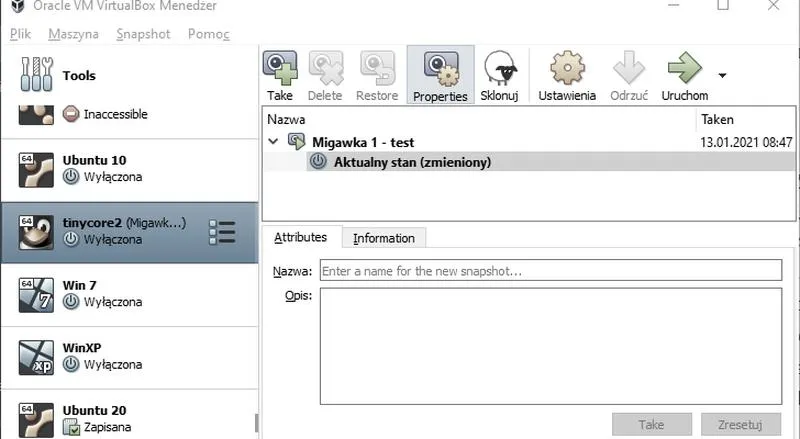
Gdy już ustalisz nazwę oraz obraz, przejdź do konfigurowania reszty parametrów. Wybierz odpowiednią ilość zasobów i przypisz więcej pamięci RAM, w zależności od specyfiki Twojego projektu, jednak zawsze musisz pamiętać o zachowaniu rezerwy dla swojego głównego systemu operacyjnego. Na przykład, podstawowe zastosowania wymagają jedynie minimalnej ilości pamięci, jednak równoczesne dbanie o wydajność jest kluczowe. Na tym etapie wprowadź również login oraz hasło do konta administratora, przy czym upewnij się, że hasło zawiera co najmniej dwanaście znaków oraz spełnia zasady dotyczące złożoności, takie jak obecność cyfr i znaków specjalnych.
Stwórz swoją idealną maszynę wirtualną w Azure i oszczędzaj na kosztach dzięki inteligentnym rozwiązaniom!
W sekcji dotyczącej reguł portów wejściowych wybierz opcję, która zezwala na otwieranie wybranych portów, a następnie dodaj porty RDP oraz HTTP, aby umożliwić dostęp do maszyny. Ponadto praktyczną funkcjonalnością jest opcja automatycznego zamykania maszyny po ustalonym czasie, co może znacznie ułatwić zarządzanie kosztami związanymi z korzystaniem z usług Azure. Następnie przejdź do sekcji przeglądania ustawień, aby upewnić się, że wszystkie parametry dostosowano do Twoich wymagań, a następnie kliknij "Utwórz", aby rozpocząć proces wdrażania.
Po zakończeniu procesu maszyna wirtualna będzie gotowa do użytkowania. Możesz połączyć się z nią za pomocą protokołu RDP – wystarczy kliknąć przycisk "Połącz", a następnie otworzyć pobrany plik RDP z Twojego komputera. Kiedy już nawiążesz połączenie, możesz przystąpić do instalacji niezbędnych aplikacji, takich jak serwer IIS, aby sprawdzić, jak działa maszyna. Pamiętaj, aby regularnie zaznaczać strefy dostępności, co zwiększy dostępność Twojej aplikacji. Gdy zakończysz pracę, przejdź do usunięcia maszyny i grupy zasobów, gdy już nie będą potrzebne, co pozwoli Ci na redukcję kosztów. Dzięki takiemu połączeniu zyskujesz ogromne możliwości w zarządzaniu oraz testowaniu różnych systemów w bezpiecznym środowisku Azure!
Czy wiesz, że korzystając z maszyny wirtualnej w Azure, możesz skorzystać z opcji "DevTest Labs"? Umożliwia to szybkie tworzenie i zarządzanie środowiskami testowymi, co jest idealne dla programistów i zespołów pracujących nad projektami deweloperskimi, pozwalając na oszczędność czasu i kosztów związanych z infrastrukturą.
Źródła:
- https://spidersweb.pl/2023/07/wirtualna-maszyna-jak-zrobic-virtualbox.html
- https://www.centrumxp.pl/artykuly/wpis/hyper-v-jak-postawic-wirtualna-maszyne-na-dwa-sposoby?id=16105
- https://learn.microsoft.com/pl-pl/azure/virtual-machines/windows/quick-create-portal
FAQ - Najczęstsze pytania i odpowiedzi
Jakie są pierwsze kroki przed utworzeniem maszyny wirtualnej?Najpierw należy upewnić się, że procesor obsługuje sprzętową wirtualizację. Można to zweryfikować za pomocą narzędzia CPU-Z lub w Menedżerze Zadań w zakładce Wydajność. W przypadku braku wsparcia trzeba wprowadzić odpowiednie zmiany w UEFI BIOS, włączając opcję, taką jak Intel VT-x lub AMD-V.
Jakie oprogramowanie można wykorzystać do tworzenia maszyn wirtualnych?Do tworzenia maszyn wirtualnych można wykorzystać oprogramowanie takie jak VirtualBox lub Hyper-V. VirtualBox jest uniwersalnym narzędziem, które działa na niemal każdym systemie operacyjnym.
Jakie są zalecane zasoby sprzętowe dla nowej maszyny wirtualnej?Zaleca się przydzielenie co najmniej 4 GB pamięci RAM oraz minimum 25 GB przestrzeni dyskowej dla systemu Windows. Dobrą praktyką jest również przypisanie około 25-50% dostępnych zasobów komputera dla maszyny wirtualnej.
Co zrobić, aby zapewnić maszynie wirtualnej dostęp do Internetu?Aby zapewnić dostęp do Internetu, należy skonfigurować połączenie sieciowe. W ustawieniach maszyny wirtualnej należy zmienić ustawienia karty sieciowej na "Bridged" w VirtualBox lub dodać nowy wirtualny przełącznik w Hyper-V.
Jakie są kluczowe kroki przy tworzeniu maszyny wirtualnej w Azure Portal?W Azure Portal należy zalogować się, wyszukać "maszyny wirtualne", a następnie stworzyć nową maszynę, nadając jej nazwę i wybierając obraz systemu operacyjnego. Należy również skonfigurować zasoby, dodać porty RDP oraz określić opcje automatycznego zamykania maszyny po ustalonym czasie.